

こんにちは、ゆうペイです!
引き渡しの日、庭先でお客様がカードを片手に「これで払える?」。
端末は用意してアプリも入れた。なのに画面の左上には「圏外」の表示・・・。
現場仕事のキャッシュレスで最後に足をすくうのは、機械でも手数料でもなく電波です。
☝️この記事は、外回りで作業をする人(職人・一人親方・出張サービス)の目線で、「決済端末と通信」の関係を整理します。

決済端末を入れたいけど、スマホの電波やテザリングだけで、ちゃんと決済できるんでしょうか?
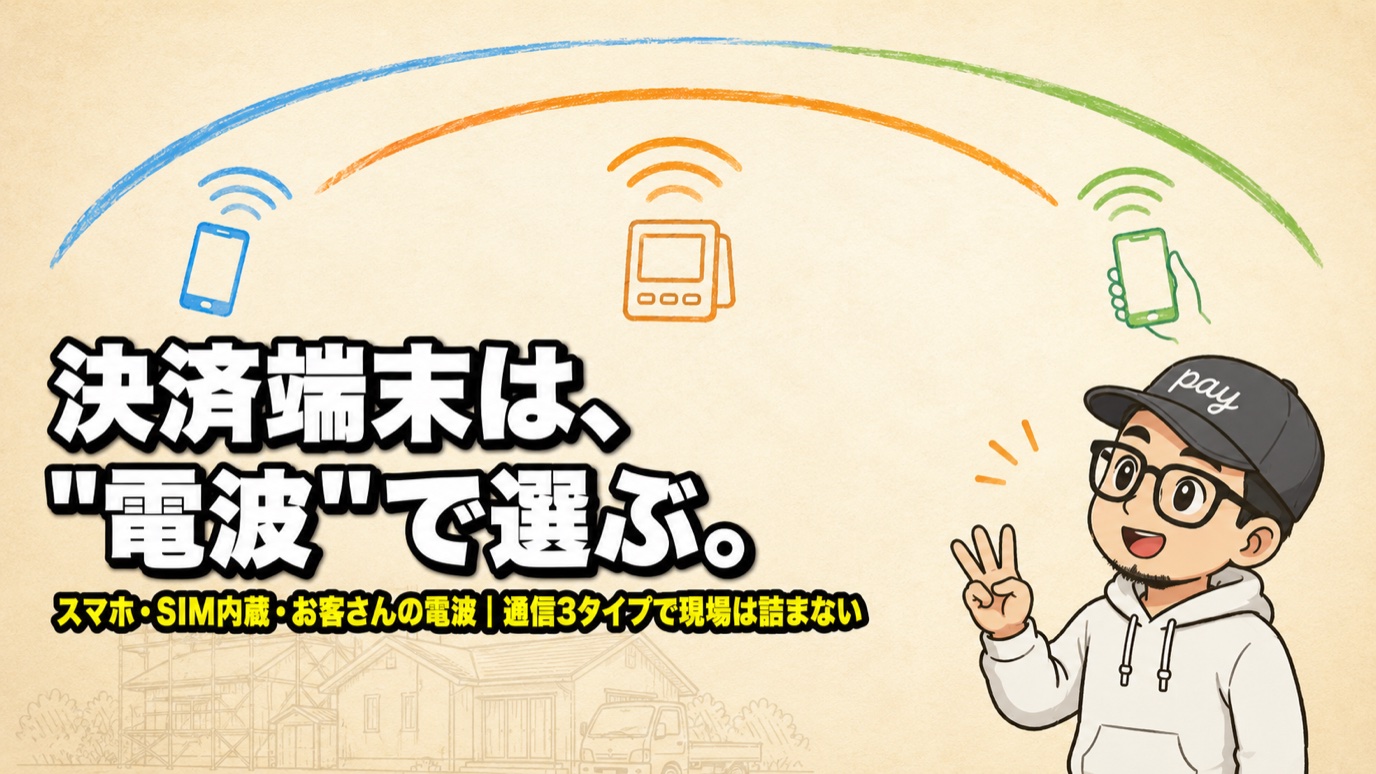
☝️結論から言うと、決済の受け方は「通信のしくみ」で3タイプに分かれます。
①スマホとつなぐタイプ(エアペイ・Squareなど。電波はあなたのスマホ頼み)
②SIM内蔵タイプ(電波ごと買う)
③お客さんのスマホが通信するタイプ(PayPayの掲示QR)
どのタイプを選ぶかで、必要な準備も、現場で詰まるポイントもまるで違います。
- あなたの端末(候補)が3タイプのどれか
- タイプ別に必要な通信と、公式に書いてある落とし穴
- 電波が止まった時に何が起きるか・現場の通信の整え方
この3つを、各社の公式情報を1つずつ確認しながら整理します。
「候補の端末は決まりかけている」という方こそ、契約前の最終チェックに使ってください。
※本記事にはプロモーション(アフィリエイトリンク)が含まれます。
まず結論|決済端末の通信は「3タイプ」で決まる
カタログの決済ブランド数や料金の前に、まずここだけ押さえてください。
「その端末は、誰の電波で動くのか」です。
あなたのスマホの電波で動く。
端末とはBluetoothでつなぐだけ
エアペイ/Squareリーダー/楽天ペイ/STORES決済
端末自身の電波で動く。
スマホもWi-Fiも不要
PayCAS Mobile/PAYGATE など
お客さんのスマホが通信する。
店側は読み取られるだけ
PayPayの店舗掲示QR
※各社の公式情報は2026年7月7日確認
主な端末・サービスを「通信」の1点だけで仕分けると、こうなります。
| 端末・サービス | タイプ | 決済に使う電波 |
|---|---|---|
| エアペイ・Squareリーダー・楽天ペイ(カードリーダー)・STORES決済 | ① スマホとつなぐ型 | あなたのスマホの電波 |
| PayCAS Mobile(ペイキャス) | ② SIM内蔵型 | 端末内蔵のソフトバンクSIM |
| PAYGATE | ② SIM内蔵型 | 端末のSIM(SIM付きプランの場合) |
| Squareターミナル | ②の例外(SIMなし単体型) | Wi-Fiか有線LANのみ |
| PayPay 店舗掲示QR | ③ お客さんの電波型 | 決済自体はお客さんのスマホの通信 |
見てのとおり、①の4サービスは通信のしくみが全部同じです。あなたのスマホの電波で決済を行う。
各社で違いが出るのは「テザリングの扱い」や「リーダー更新の時に何が要るか」といった細かい条件で、このあと1社ずつ確認します。

スペックの表だとBluetooth対応って書いてあるから、てっきり電波も端末が持ってるのかと思ってた。
そこが最初の勘違いポイントなんです。
①のタイプのBluetoothは「端末とスマホをつなぐ線」の代わりでしかなくて、決済データを外に飛ばすのはあなたのスマホの電波。
つまり①を選ぶなら、あなたのスマホの契約と電波状況が、そのままお店の決済インフラになるんです。
この先「テザリング」という言葉が何度か出てきますが、決済アプリを自分のスマホに入れて使う人(=ほとんどの人)には無関係です。そのスマホの電波だけで決済まで完結します。
テザリングが登場するのは、次の2パターンだけ。
- SIMの入っていないiPad・タブレットを決済用に使いたい → そのiPad自体は電波を持っていないので、スマホの電波を分けて届ける手段(=テザリング)が要る
- Wi-Fi必須の単体端末(Squareターミナル等)を屋外で使いたい → スマホのテザリングをWi-Fi代わりにする
以降で「テザリングOK/NG」と出てきたら、それはこの2パターンの人向けの条件だと読んでください。
スマホとつなぐ型|エアペイはテザリングで使える?Wi-Fiは必要?
①のタイプで一番よく調べられているのがエアペイです。
エアペイの通信まわりは専用記事に全部まとめたので、ここでは3タイプの理解に必要な骨子だけ押さえます。
エアペイ:決済はテザリングOK・でも「リーダーの更新」だけはWi-Fi必須
公式FAQにはこう書かれています。
| やること | テザリング | 公式FAQの記載 |
|---|---|---|
| 普段の決済 | ⭕ OK | Wi-Fi環境でも携帯電話回線(4G/LTE/5G)でも利用可能 |
| カードリーダーのアップデート | ❌ 不可 | Wi-Fi環境が必要。「インターネット共有(テザリング)機能では実施できません」と明記 |
| アプリを入れて使えるスマホ | ― | iPhone・iPad限定(Android端末はサポート対象外) |
☝️つまりWi-Fiなしでも普段の決済(カード・QR)は通り、詰まるのはリーダー更新の日だけ。
前もってWi-Fiのある場所で済ませればOKです。
なお公式は2026年7月21日から、新しい「タッチパネル式カードリーダー」の提供を始めました。
従来のボタン式は製造終了で、これからの故障交換や増設は新型になります。
新型はアップデート時にWi-Fi接続が必須です。
リーダー更新の「6時間ごとの催促」の実像、出張・移動だと交通系ICをそもそも申し込めないケース、通信エラーが出た時の公式5ステップまで、エアペイと電波の話はこの1本に全部まとめました。
👉 エアペイはWi-Fiなしで使える|テザリングOK・注意は2つだけ
もし自宅にも事務所にもWi-Fiがないなら、無理にここへ寄せる必要はありません。更新の心配ごと消える②SIM内蔵型か、そもそも店側の電波が要らない③PayPayの掲示QRから始めるのが現実的です(それぞれこのあと解説します)。
Square・STORES決済・楽天ペイ:テザリング容認から格安SIM警告まで温度差あり
同じ「スマホとつなぐ型」でも、公式の書きぶりには温度差があります。
- Square(スクエア)リーダー:「Wi-Fi、ホットスポット、またはモバイルデータ通信をご利用いただけます」と公式が明記。スマホ1台でもそのまま使え、SIMなしタブレット派がテザリングで使う場合も公式にOKの書き方
- STORES決済:スマホとつなぐ使い方ならLTE/4G/5G/Wi-Fiで利用可。
新しい決済端末2を単体(スタンドアロンモード)で使うときはWi-Fiが必須で、SIMは入っていません(初期設定とアップデートもWi-Fi)。
ただし交通系ICなど電子マネーを使う場合は「MVNO(格安SIM)回線」「フリーWi-Fi」「電波が弱い環境」でのご利用はお控えください、と公式が明記 - 楽天ペイ(カードリーダー):「Wi-Fiなどでインターネット環境につながっているスマートフォンやタブレットが必要」と公式が明記(=リーダー単体では動かない)
STORES決済の公式FAQは、交通系電子マネー・QUICPay・iDを使う場合について「通信速度の問題から安定した決済を保証できない」として、MVNO(他社から回線を借りて提供される格安SIM)を名指しで非推奨にしています。
月々の通信費を数百円削った結果、お客様の目の前でSuicaが通らない。これは避けたい事故です。回線の選び方の線引きは、記事の後半でまとめて整理します。
なお、STORES決済そのものの手数料・端末代・入金の仕組みはSTORES決済の手数料と評判の記事で詳しく解説しています。
SIM内蔵型|Wi-Fi不要・「電波ごと買う」端末は現場を選ばない
②のタイプは、端末の中にSIM(携帯回線)が入っているので、申込みと審査さえ済ませれば、回線契約もWi-Fiの準備もなしで、端末だけで決済が通るのが特徴です。
スマホの充電もテザリングの設定も関係ありません。
- PayCAS Mobile(ペイキャス モバイル):PayPay公式のマルチ決済端末。ソフトバンクのSIMを標準搭載し、公式が「有線LANやWi-Fiがなくても決済可能」「通信費は月額費用に含まれる」と明記。カードとQRはそのまま使え、電子マネーも追加オプションで対応できます
- PAYGATE:SIM付きプランを選べば端末単体で通信でき、Wi-Fiとの併用も可能です(プランの詳細はPAYGATE公式サイトで確認してください)
まぎらわしいのがSquareターミナル。スマホなしで単体で動くタイプですが、SIMは入っておらず、通信はWi-Fiか有線LANのみです。
「単体型だから外でも使えるはず」と思い込むと現場で詰まります。契約前に「SIM内蔵か・Wi-Fi必須か」を必ず仕様で確認してください。
現場が毎回変わる・車で移動する・スマホを決済につなぎたくない。
そんな働き方なら、多少の月額(PayCAS Mobileなら1,980円〜/月・税別・通信費込み)を払ってでも「電波ごと買う」②のタイプが、いちばん考えることが少ない選択です。
毎回の現場で「Wi-Fiどうしよう」と悩む時間が消えて、Wi-Fiのない場所でも端末ひとつでカード決済まで受けられます。その安心感に月額を払う価値があるかで判断してください。


なおPayCAS Mobileは長く使う前提の端末(4年契約)なので、契約前に注意点まで目を通しておくのが安全です。
評判・4年契約の注意点・申込みの流れは、こちらの記事で1本まるごと正直にレビューしています。
👉 PayCAS Mobileの口コミ・評判・解約金を正直解説|違約金なしで返せる出口も
お客さんの電波で動く「PayPayの掲示QR」|店側が圏外でも決済が通る仕組み
え、待って。
③のお客さんの電波型って、こっちの電波が圏外でも決済できるってこと?
仕組みの上ではそうなんです。
PayPay公式の決済手順を見ると、店側の端末は決済の処理に登場しません。
PayPayの店舗掲示QR(お客さんが読み取るタイプ)の決済は、公式ヘルプの手順どおりに書くとこうなります。
お客さんがQRをスマホで読み取り、金額を入力
📶 通信:お客さんのスマホ
あなたは入力された金額の画面を目で確認
👀 通信:不要(見るだけ)
お客さんが「支払う」を押し、完了画面を提示。あなたは目で確認
👀 通信:不要(見るだけ)
※PayPay公式「決済の流れ」(加盟店ヘルプ)のユーザースキャン手順より
この間、通信しているのはお客さんのスマホだけ。
だから「店側の電波」という概念そのものが、決済の瞬間には存在しないんです。
QRコードのスタンドは電源も電池も要らない、ただの印刷物ですからね。
都合のいい話には限界の確認が必要です。公式情報ベースで2つ。
- お客さんが圏外なら決済できない → 山間部の現場など、お客さんのスマホも圏外の場所では成立しません。なお、PayPayの「オフラインモード」はお店がバーコードを読み取る方式(ストアスキャン)限定で、しかも店側はオンライン必須。「掲示QRなら客が圏外でもOK」は誤りです
- 売上の確認・管理には店側も通信が要る → 取引が完了したかの最終確認や入金チェックは管理アプリ(PayPay for Business)で行うので、そこでは通信が必要。「決済はお客さんの電波・管理はあとで電波のある場所で」が正確な理解です
そしてもうひとつ、見落とされがちな強みがあります。
考えてみると、圏外リスクを一番抱えているのは、初めての現場に「よそから来る」職人側のスマホです。自分のキャリアがその土地に合っていなければ、電波は運まかせ。
一方、庭先や玄関先の集金でQRを読み取るのは、その家で毎日スマホを使っているお客様。普段の生活圏で使えている電波なので、そこで圏内である可能性は極めて高い。自宅のWi-Fiにつながっていれば、そもそも携帯の電波すら関係ありません。
つまり掲示QRは、その場所でいちばん通じやすい電波(=お客様のスマホ)に決済を乗せる方式とも言えるんです。
庭先や玄関先の集金なら、この掲示QRがもっとも軽い決済インフラです。
初期費用0円・端末なし・店側の電波も不要。カード対応の端末を持つにしても、まずPayPayのQRを土台に置いておくと、現場の決済の取りこぼしがぐっと減ります。
コストゼロで持てるので、「現金の持ち合わせがないお客様を取りこぼさないための保険」として、使う現場が来る前に1つ持っておいて損はありませんよ。
\初期費用0円・スマホとWeb申込みだけでOK/
PayPay(QRコード決済)の導入を申し込む【公式サイト】
申込み手順と審査対策はこちらで画像つきで解説しています。
👉 PayPay加盟店の登録方法|店舗なし・開業届なしでもOK
なお「そもそも端末を買うべきかどうか」で迷っている段階なら、判断の入口だけをまとめた記事があります。
👉 スマホ決済端末は3種類|つなぐ型・一体型・スマホ自体が端末、現場の条件で選ぶ
お客様のスマホが圏外のときに使える受け取り方や、払ったあとの「取引完了」の確かめ方は、PayPay for Businessアプリで代金を受け取る3通りと確認2か所の記事にまとめています。
電波が止まったら何が起きる?|カード決済の通信障害・タイプ別の対処
次はトラブル側の話です。
決済の途中で通信が切れたら、各サービスはどうなるのか。公式情報で仕分けします。
| サービス | 通信が止まったとき |
|---|---|
| エアペイ/楽天ペイ/STORES | オフラインでの決済手段の記載なし=通信が戻るまで決済できない前提で動く |
| Square | この記事で扱うカード端末の中では唯一、条件付きの「オフラインモード」が公式にある。ただし磁気スワイプのみ・決められた時間内(端末により24〜72時間)の通信回復が必要・未承認のリスクはお店持ちという保険的な機能 |
| PayPay 掲示QR | 店側の圏外なら決済は通る(お客さんの電波で成立)。お客さん側が圏外なら不可 |
Squareのオフラインモードは「あってよかった」の保険ではありますが、決済の種類が磁気スワイプに限られ(ICチップ・タッチ決済・QRは不可と公式明記)、決められた時間(端末の種類によって24〜72時間)のうちに通信が戻らないと決済が期限切れで無効になり、承認されなかった場合の負担はお店側です。
頼る前提で現場に出る機能ではない、と覚えておいてください。
👉 公式:Square 対面決済ページ(オフラインモードの条件)
ちなみに、端末を買わずに受けられるiPhoneのタッチ決済(Tap to Pay on iPhone)も、オフラインでは使えません(Square公式明記)。圏外の現場が多い方は、この方式の限界も先に知っておいてください。
👉 iPhoneのタッチ決済でカード払いを受ける|端末を買う前に知る4つの弱点
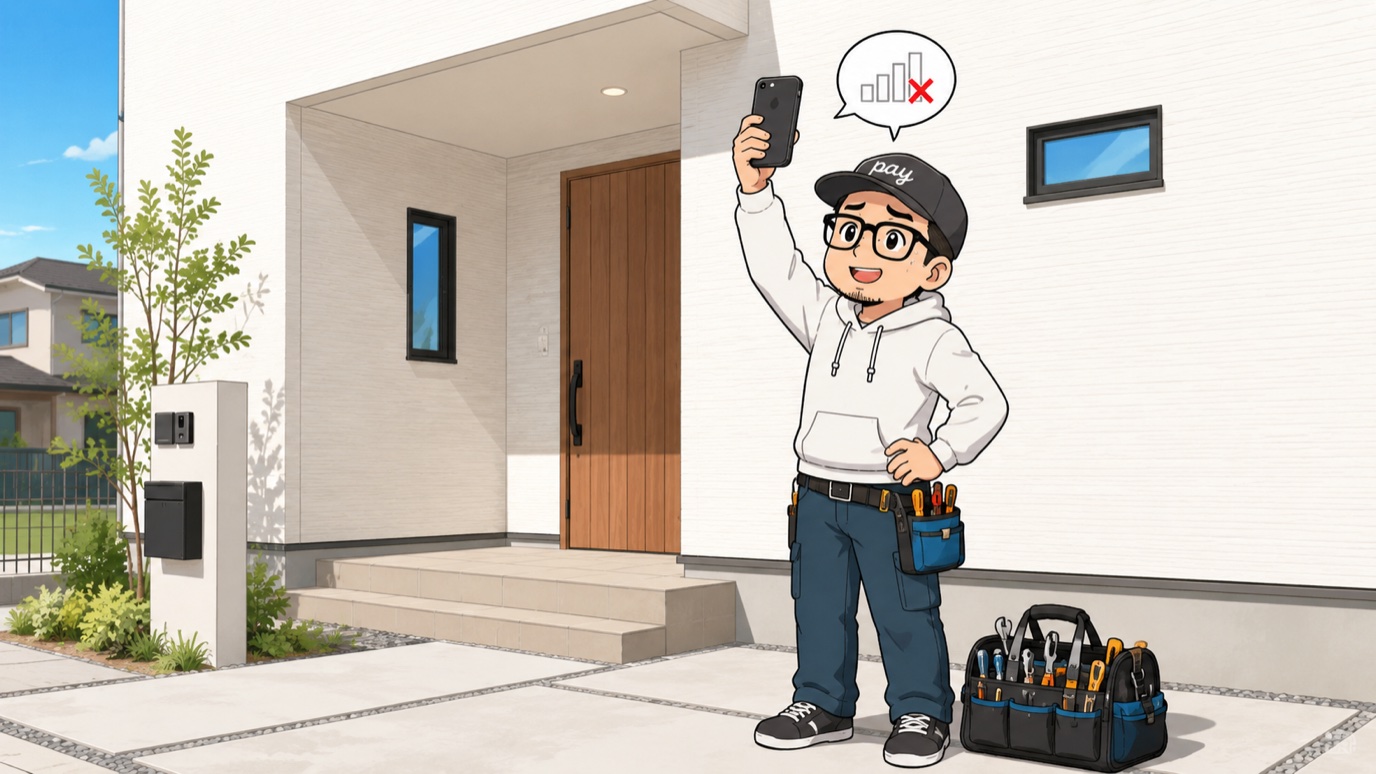
ドコモの公式解説によると、電波が届きにくい場所の代表はビルの地下・金網や断熱材が入った建物の中。そして室内の電波はおもに窓から入ってきます(ドコモ公式:電波が遮断される場所)。
高断熱住宅の引き渡しで室内が圏外気味・・・というのは、偶然ではなく構造の問題なんです。
決済がもたつく時は、玄関先や窓際に一歩寄るだけで通ることがよくあります。
なお、さきほどの整理のとおり、その場で必要なのは「決済の通信」だけ。
売上の確認や入金チェックは、夕方、電波のある場所に戻ってからで間に合います。
現場の通信の整え方|いまのスマホで足りるか・テザリング・格安SIMの線引き
①のスマホとつなぐ型を選ぶ場合、決済を支える通信をどう整えるか。考えることは3つだけです。
その1|基本は「いまのスマホをそのまま使う」で完了。テザリングが要るのはタブレット派だけ
結論はシンプルで、決済アプリを自分のスマホに入れて使うなら、通信の準備は何もいりません。そのスマホの電波だけで完結します。追加の機器も契約も不要。
テザリングの出番は、決済用にiPadなど「電波を持たない端末」を使う場合だけ。いま持っているスマホの電波をiPadに分けてあげる方法です(Squareターミナルのような単体端末を屋外で使う場合のテザリング活用は、冒頭の交通整理のとおり)。
Squareは公式がテザリング利用を明記していますし、エアペイも決済はこれで通ります(更新だけWi-Fiが要る点は前述のとおり)。
私も現場では、楽天モバイルのiPhoneの電波を分けて、パソコンをつないで仕事をしています。
パソコンから離れて戻ったときは、iPhoneで「インターネット共有」をオンにして、パソコンのWi-Fiの一覧からiPhoneを選ぶだけです。
その2|通信プランは「使った分だけ」型に見直す(楽天モバイルなど)
テザリングで使うぶんデータ量は増えるので、プランは「使った分だけ」型が現場向きです。
たとえば楽天モバイルの最強プランは3GBまで1,078円/20GBまで2,178円/無制限3,278円(いずれも税込・2026年7月24日確認)の段階制で、テザリングの追加料金はありません。
現場が少ない月は安く、忙しい月は無制限側に自動で切り替わる構造は、仕事量が波打つ現場業と相性がいい料金の形です。
※混雑時など公平なサービス提供のため速度制御の場合あり、という注記は公式にあります。
現場が少ない月は勝手に安く、忙しい月は上限3,278円で打ち止め。テザリングは追加料金なし(2026年7月24日・公式ページ確認)
👉 公式:楽天モバイル Rakuten最強プラン 料金ページ
その3|格安SIMとフリーWi-Fiは「決済用」には選ばない
通信費だけ見れば格安SIMは魅力的ですが、さきほどのSTORES公式の警告(電子マネー利用時はMVNO回線非推奨)を思い出してください。
公式が名指ししているのは回線を借りるタイプ(MVNO)ですが、安さをうたう回線は種類を問わず、お昼どきなど混み合う時間帯に速度が絞られることがあります(なお、さきほどの楽天モバイルは回線を借りるMVNOではなく自社回線です)。
仕事のお金が通る回線は、月数百円の差より「決済が確実に通ること」で選ぶのが結局いちばん安上がりです。
交通系ICなどの電子マネー決済については、エアペイもSTORESも、フリーWi-Fi(公衆無線LAN)での利用を控えるよう公式に案内しています。
仕事のお金が通る回線として、街のフリーWi-Fiを当てにするのはやめておきましょう。
まとめ|「どの端末か」の前に「誰の電波で動くか」

端末選びで迷ったら、料金表の前にこの記事の3タイプに戻ってきてください。
通信の設計図が決まれば、端末は自然に絞れます。
・スマホの電波が現場でも安定している → ①スマホとつなぐ型で十分(エアペイなら更新だけWi-Fiで)
👉 費用も含めて受取方法を比べるなら:個人事業主の決済端末比較|月額と手数料で選ぶ3つの方法
・SIMなしのiPad・タブレットで決済したい → ①+スマホのテザリング(Squareは公式OK・エアペイは更新だけWi-Fi)
・現場が毎回変わる、お客さんのカードも電子マネー払いも1台で受け付けたい → ②SIM内蔵型(PayCAS Mobileなど「電波ごと買う」)
👉 PayCAS Mobileの口コミ・評判・解約金を正直解説|違約金なしで返せる出口も
・まず身軽に始めたい、庭先・玄関先の集金が中心 → ③PayPayの掲示QR(決済のときは店側の電波も不要)
👉 PayPay加盟店の登録方法|店舗なし・開業届なしでもOK
電波の心配が消えると、キャッシュレスは現場の武器になります。
それでは、また現場でお会いしましょう。ゆうペイでした!👷♂️
コメント