
こんにちは、ゆうペイです!
この記事は、店舗を持たない出張・訪問型の個人事業主が、PayPay加盟店に登録して、お店側のQRコード決済を使い始めるまでの手順の話です。エアコンの入れ替え、水回りの修理、内装の部分補修…。お客様の家を回って仕事をしていると、こんな悩みが増えてきませんか?
- 現金払いと請求書がごちゃ混ぜで、管理が大変
- 少額工事でも請求書を作るのが正直めんどう
- 「PayPay使えますか?」と聞かれる回数が増えた

PayPayを入れたいのですが、うちは店舗も開業届もないんです。
個人事業主でも審査に通りますか?
個人宅を回る職人さんから、本当によく聞く不安です。「ちゃんとした店舗がないと、審査で弾かれるんじゃないか」と。
☝️結論から言うと、店舗がなくても(自宅兼事務所を「実店舗」として登録する形で)、開業届がなくても、PayPay加盟店には登録できます。
初期費用は0円、申し込みはWebだけで完結(仮登録1分+本登録の入力が約10分)。
審査は1〜2週間程度で、QRコードのキットが届くまで含めると使い始めるまで2〜4週間ほどです。
ただし!店舗を持たない職人・個人事業主は「審査用の写真」でつまずきやすいので、そこだけ先に対策しておきましょう。
※根拠:PayPayの公式ヘルプは「実店舗がない場合でも、1店舗は『実店舗』として登録」と案内しています(自宅兼事務所をお店として登録する形です)。
開業届は公式の必要書類に入っておらず、公式のよくある質問には「開業前でもお申込みは可能」とあります。
この記事では、店舗なしでPayPay導入を考えている個人事業主・職人・一人親方向けに、
- 導入にかかるお金(初期費用・手数料)
- 申し込みの流れと「審査に通る写真」の撮り方
- QRコードが届いてから現場で使うまでの段取り
- 審査に落ちたときの対処と、よくある質問
☝️を、申し込み画面の入力項目まで踏み込んで解説します。「そもそも導入するべきか迷っている」段階の方は、先にPayPay導入のメリット7つとデメリット4つを読んでから戻ってきてもらうと、この記事が2倍わかりやすくなります。
※本記事にはプロモーション(アフィリエイトリンク)が含まれます。
次の現場で「PayPayでお願いします」と言われても困らないように、手が空いた今のうちに入口だけ作っておくのも手です。
👉 PayPay加盟店の申し込みページ(無料・Web完結)を開く
※ 本記事は2026年10月時点の公式情報をもとにまとめています。手数料・必要書類などの最新条件は必ず公式サイトでご確認ください。
1. PayPay加盟店の登録にかかる費用(初期費用・月額・手数料)
手順の前に、一番気になる「お金」の話を早見で済ませます。細かい損得計算は専門の比較記事に任せて、ここでは導入時に見る数字だけをまとめます。
初期費用0円・月額0円。かかるのは決済手数料だけです。QRコードのキット代も、解約金もありません。
💰 PayPay(QRコード決済)の料金は2プランだけ
まず試すなら
制限プラン(無料)
月額 0円
手数料 1.98%(税別)
売上が育ってきたら
マイストア ライトプラン
月額 1,980円(税別)
手数料 1.60%(税別)
※1.60%は、すべての店舗でマイストア ライトプランに加入した場合に、加入の翌月1日から適用されます(PayCAS Mobileの加盟店は対象外)。「制限プラン」は、マイストア(PayPayアプリにお店の情報を載せる機能)でクーポンやスタンプカードを作れない、という意味の名前です。QRコードで代金を受け取る使い方は、このプランのままでできます。まずは月額0円の制限プランで始めて、あとから切り替えれば大丈夫です。
職人の仕事に翻訳すると、3万円のエアコン工事なら手数料は594円(1.98%の場合)。PayPayクレジット払いで「クレジット払い」と書く場合や、PDFなど電子データだけで渡す場合は、5万円以上の工事でも領収書の収入印紙(200円〜)が不要になります。
残高・デビット払いの紙の領収書は、5万円以上で印紙が必要です(条件は収入印紙の記事で解説)。印紙代や集金の手間と天秤にかけて考える金額です。
「それでも手数料は高くないか?」「うちの月商ならライトプランのほうが得なのか?」という損得勘定は、シミュレーター付きでPayPayの手数料1.98%は高すぎ?の記事で丸ごと計算できます。この記事では先に進みましょう。
💡 月額0円・解約金なし。「聞かれたときの保険」として、記憶が新しいうちに入口だけ確保しておくのも手です。
👉 PayPay加盟店の申し込みを始める(初期費用0円)
2. 加盟店登録の必要書類と準備するもの
申し込みフォームを開く前に、次の5つを手元に揃えておきましょう。
① 必要なものチェックリスト
- スマホまたはタブレット(普段使っているものでOK)
- 本人確認書類(運転免許証・マイナンバーカード・在留カードのどれか1点)
パスポートや資格確認書で申し込む場合は、発行から6か月以内の公共料金の領収書や住民票の写しなども必要です。
引越しなどで本人確認書類の住所と登録する住所が違う場合も、住所確認書類が必要と案内されています。
氏名と生年月日は、申し込みフォームに書いた内容と同じにしておきます - 店舗の外観写真・内観写真(各1枚)(公式の必要書類です。開業届や確定申告書の控えは公式の必要書類一覧には入っていませんが、事業をしている証拠として手元にあれば用意しておくと安心です)
- 仕事の実態が分かる写真
(作業車・工具・資材置き場・現場作業の様子など) - 売上入金用の銀行口座
公式の必要書類(申込画面・導入の流れ)は、本人確認書類、口座情報、店舗の外観・内観の写真(各1枚)です。
開業届や確定申告書は、公式の必要書類一覧には入っていません(公式の個人事業主向け解説記事には「事業内容がわかる書類」として例に出てきますが、取材当時の内容という注記つきです)。
つまり開業届が必須なのではなく、店舗の写真が必須という整理になります。
(必要書類は変更される場合があります。最新情報はPayPay公式の個人事業主向け解説で確認してください。)
② 銀行口座はどうする?
売上金の振込先としては、どの銀行でも登録できますが、キャッシュフローを考えると「ネット銀行+月1回の自動振込」が扱いやすいです。
PayPayの売上金は、月1回の自動振込であれば、金融機関を問わず振込手数料0円です(当月末締め・翌月入金)。
設定した金額になったら自動で入金される【早期振込サービス(自動)】や必要になった任意のタイミングで申請できる【早期振込サービス(都度)】など、様々な振込スタイルに対応しているため日々の振込を心配する必要はありません。
| 主な売上金の入金方法 | PayPay銀行 | その他の銀行 | ゆうちょ銀行 |
| 月初自動振込 | 月末締・翌月1日 利用料・手数料無料 | 月末締・翌々営業日 利用料・手数料無料 | 月末締・4営業日後 利用料・手数料無料 |
| 早期振込サービス(都度) | 申請後 翌日 利用料0.38% 手数料20円 | 申請後 翌々営業日 利用料0.38% 手数料200円 | 申請後 4営業日後 利用料0.38% 手数料200円 |
| 早期振込サービス(自動) 設定金額 1〜100,000円 | 設定超過後 翌日 利用料0.38% 手数料20円 | 設定超過後 翌々営業日 利用料0.38% 手数料200円 | 設定超過後 4営業日後 利用料0.38% 手数料200円 |
※すべて消費税別
- 早期振込サービスを使うとき、他行より振込手数料が安くなる
- 早期振込サービス利用時、他の金融機関より早く振り込まれる【申請・設定超過後 翌日】
- 同じアプリ上で残高確認や振替が完結しやすく、資金管理がしやすい
日々の材料仕入れや外注費の支払いで「できるだけ早く現金化したい」職人にとっては、PayPay銀行をメイン口座の候補にしておくと、資金繰りがラクになります。
※ 振込サイクルや振込手数料、早期振込サービスの条件は変更される場合があります。必ずPayPay公式サイト【加盟店様向けヘルプ】などで最新情報を確認してください。
「PayPay使えますか?」と聞かれて「すみません、現金か振込で…」と頭を下げる気まずさは、ここまでの準備物がそろえば終わりにできます。
初期費用も月額も0円なので、使わない月にお金はかかりません。

3. PayPay加盟店の申し込み手順と審査期間
全体の流れを先に1枚で押さえておきましょう。申し込み自体は最短10分。
そこから審査とキット配送を挟むので、現場で使えるまでトータル2〜4週間ほどを見ておくと確実です(内訳は下の図。出典はPayPay公式のよくある質問)。
🗺 申し込み〜現場デビューまでの全体マップ
📧
① 仮登録
メール登録
約1分
📝
② 本登録
事業情報+写真
最短10分
🔍
③ 審査
可決はメール通知
1〜2週間程度
📦
④ キット到着
QRコード一式
審査後1週間〜10日
🛠
⑤ 現場デビュー
QRを置くだけで
受付スタート
※日数は2026年10月時点の公式のよくある質問をもとにした目安です。申込内容に確認事項があったり、業種によっては審査が長くなることもあります。
つまずきやすいのは③の審査だけ。①②を順に見ていきます。
知り合いにPayPay加盟店がいるなら、申し込む前に「紹介者コード」(紹介コード)をもらっておきましょう。
紹介キャンペーンの期間中は、コードを登録して申し込み、条件の決済を済ませると、申し込んだ側にも特典が出ます。
コードは申し込みのときに登録されている必要があり、あとからでは対象になりません(PayPay公式のキャンペーンページ)。
ほかにも時期によっては、加入で特典がもらえるキャンペーンがあります。
いま開催中のものと金額は、こちらの一覧(毎月月初更新)でひと目確認できます。
① 仮登録(メールアドレスの登録)
- PayPay公式の「加盟店申し込みページ」にアクセス
- メールアドレス・氏名・屋号・電話番号を入力して送信
ここまでは1〜2分で終わります。
あとから届くメール内のURLから本登録に進むイメージです。
迷惑メール対策で受け取るアドレスを絞っている場合は、「@paypay-corp.co.jp」から届くメールを受け取れるように設定しておきましょう(公式の導入の流れ)。
このあと届く審査結果のメールも、同じところから届きます。
② 本登録(事業情報の入力)
メールのURLから本登録画面に進むと、事業の情報を入力する画面になります。
- 屋号(◯◯工務店、△△設備、個人名でもOK)
- 業種(電気工事業、水道設備工事、内装仕上げ工事など)
- 主なサービス内容(エアコン設置、水漏れ修理、クロス張り替え…など)
- 販売形態(実態に合うものを選ぶ。選択肢の名前は申込画面で確認。特定商取引法の対象になる売り方は、規約で事前審査と承認が要ると決まっています(加盟店規約 第4条第2項)。
登録した店舗以外の場所(お客様の家など)でQRコードを見せて代金を受け取るには事前の承諾(店舗追加)が要るので、申込時か通過後に相談しておくと安心です) - 振込先口座の情報
難しく考えず、「元請けやお客様に名乗っている内容」をそのまま使うイメージでOKです。
自宅住所を事務所所在地として登録する場合、店舗情報の地図表示設定によってはアプリ上の地図に自宅が表示されることがあります。心配な場合は、PayPay for Businessの店舗情報設定から「地図の公開をオフ」にしておきましょう。
流れが分かれば、あとは10分の入力だけです。
👉 PayPay加盟店の申し込みページを開く(仮登録は約1分)
4. 店舗なしの審査対策|写真の撮り方と落ちたとき
職人・一人親方が一番困りやすいのが、「店舗の外観・内観写真」です。
写真は「店舗の存在」と「取り扱っている仕事」を確かめるためのもの(公式のよくある質問)。
公式の撮影例は、屋号と入口がわかる外観と、会計場所やサービス内容がわかる内観が基本です。
店舗を持たない人の体験談では、自宅の玄関に屋号を貼った外観や、作業車・作業スペースの写真で通ったという声が複数あります。
審査の基準は公開されていないので保証はできませんが、仕事の実態が分かる写真をそろえるのが近道です。
① 外観写真の代わりになるもの
- 屋号ステッカーやマグネットが貼られた作業車の写真
- 自宅兼事務所の玄関やポストに屋号を貼って撮影した写真
自家用車と兼用で、屋号の名入れなんてしていない方も多いはず。その場合は、マグネットシートやプレートに屋号を書いたものを、車や工具箱と一緒に写すという手があります。「事業として使っている」ことが写真から伝わるのが目的なので、立派なステッカーである必要はありません。
② 内観写真の代わりになるもの
- 工具が並んでいる工具棚や作業台
- 資材が置いてある倉庫の一角
- 実際に作業をしている様子(顔は映っていなくてもOK)
生活感のあるリビングなどは避け、「仕事場・仕事道具」がメインで写るように意識すると、事業の実在が伝わりやすくなります。
🩺 30秒セルフチェック:あなたの審査準備、いま何点?
持ち物は前半の準備リストで確認済みのはず。ここでは「審査で見られる中身」が揃っているかを最終チェックします。
チェックを入れると、ここに判定が出ます。
※公式が公表している必要書類・入力項目をもとにした準備セルフチェックです。審査の可否を保証するものではありません。
③ 審査に落ちたらどうする?
審査の基準は公開されていないため「これで必ず通る」とは言えませんが、店舗なしの個人事業主で引っかかりやすいのは、次のようなパターンです。
- 写真から事業の実態が読み取れない → 生活感のある室内ではなく「仕事場・仕事道具・屋号入り作業車」を撮り直す
- 入力内容と書類・写真がチグハグ → 屋号・業種・サービス内容を「書類や写真と一致する表現」に揃える
- 販売形態の選択が実態と合っていない → 現場仕事なら「出張・訪問サービス」など実態どおりの選択肢を選ぶ
思い当たる箇所を直したうえで、再度申し込みを検討しましょう。それでも難しい場合や、お客さんのクレジットカード払いも一緒に受け付けたい場合は、審査ルートの異なる決済端末(PayCAS Mobileなど)から入るという別ルートもあります(記事の最後で紹介します)。
PayPay以外の決済サービスやファクタリングまで含めた審査の考え方と、落ちた後の動き方はPayPay加盟店の審査は1〜2週間|必要な書類・店舗なしの登録・落ちた後の道で横断的に整理しています。
5. 審査通過後〜QRコードが届いてからやること
審査に通ると、1週間〜10日ほどでQRコードキットが届きます。ここからは「現場で困らないための準備」です。
① QRコードの「置き場所」と持ち歩き方
レジがない職人の場合、次のような置き方・持ち歩き方が現実的です。
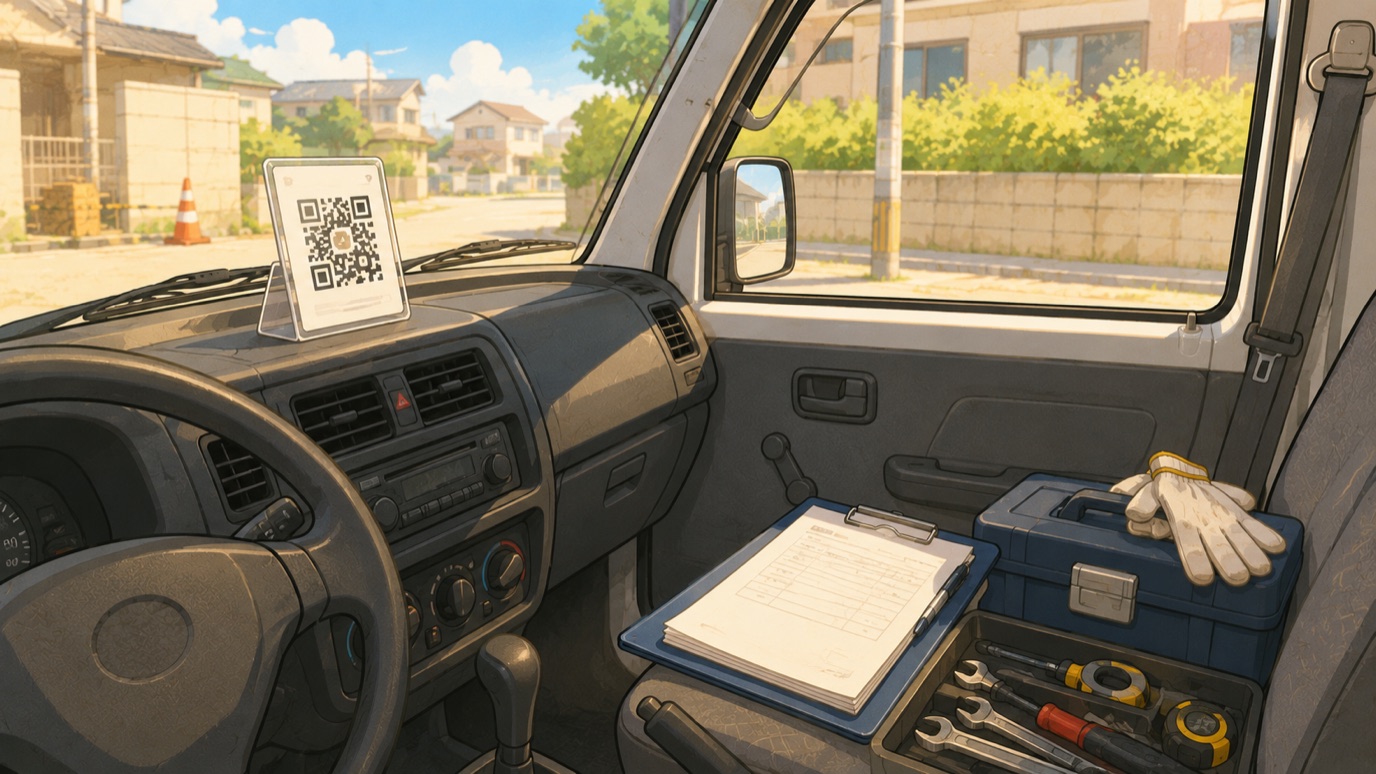
- 作業車のダッシュボードにセットしておき、精算時に持ち出す(PayPay公式の加盟店事例にも、コインケースに貼ったQRコードを配達先で見せて払ってもらうお店が紹介されています)
- 見積書や契約書を挟むバインダーに一緒に挟んでおく
- QRコードを縮小コピーして、スマホケースに入れておく
「どこにしまったっけ?」と探す時間が一番ストレスなので、必ず「定位置」を決めておくのがおすすめです。
② 初回は必ず「テスト決済」と「返金」を試しておく
いきなりお客様相手に本番は不安なので、家族に頼んで1円のテスト決済をしておきましょう(PayPayのスタートガイドも「1円」での決済を案内しています)。
テストが済んだら、その日のうちに「全額返金」の操作まで必ず完了させましょう。
間違えたときの手順確認になるのはもちろん、PayPayのスタートガイドが、テストの売上は当日中に必ず返金するよう求めているためです(そのままにすると、規約違反の自己取引にあたります)。
- 加盟店用アプリ(PayPay for Business)にログインする
- メニューから「取引履歴」を開き、該当の取引を選ぶ
- 「返金する」またはそれに相当するボタンを押して確定する
実際の画面表示は変わることがありますが、基本的な流れは同じです。
「間違えてもすぐ取り消せる」と知っておくだけで、現場での緊張感がかなり減ります。
届いたあとに使うお店用のアプリ(PayPay for Business)でできることと、金額をこちらが入れる受け取り方は、PayPay for Businessアプリで代金を受け取る3通りと確認2か所の記事にまとめています。
「PayPayで払いたい」というお客様の現場が決まってから申し込むと、審査とキットの到着が間に合わないことがあります。
使い始めるまで2〜4週間ほどかかるので、入口だけ先に作っておくのが確実です。
初期費用・月額0円で、申し込みはスマホからでも進められます。

6. QRコード決済 現場デビュー:お客様への声かけと注意点
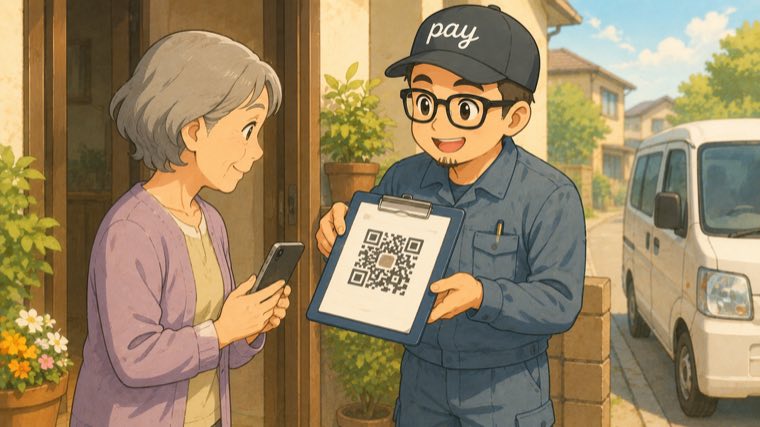
いよいよ現場デビューです。精算時にどう案内するか、あらかじめ「決まり文句」を用意しておくとスムーズです。
① お客様への案内の例
「お支払いは、現金でもPayPayでも大丈夫です。PayPayでしたら、こちらのQRコードを読み取って金額を入力してください。」
電波が不安な現場では、こんな一言を添えておくと安心です。
「このあたり少し電波が弱いので、もしPayPayであれば玄関先か外での決済をお願いしてもいいですか?」
② よくあるトラブルと対処イメージ
- お客様がPayPayを使ったことがない場合
→ アプリのダウンロードやチャージが必要になるため、その場での案内は最低限にして、現金との「どちらか選べる」スタイルを基本にする。 - 電波が悪く決済できない場合
→ 建物の外や窓際に移動して再チャレンジ。それでも難しければ、その日は現金・後日振り込みなど柔軟に対応。掲示QRは支払いの操作をお客様のスマホで行うので、自分のスマホの電波が弱くても払ってもらえます。ただし「取引完了」の確認は自分のアプリで行うので、電波の入る場所に出てから確かめましょう(決済端末と通信の3タイプ解説)。
あくまでも「現金 or PayPay、どちらでもOKです」というスタンスを取っておくと、お客様も安心して選べます。
もう1つ、金額の大きい工事で必ず出てくるのが「PayPayって、いくらまで払えるんですか?」という質問です。本人確認済みのお客様なら1回100万円までその場で支払えるので、水回りの入れ替えや中規模の外壁塗装クラスまでは現場で完結します(受け取る側の上限はPayPayが加盟店ごとに設定するため、高額案件の前に管理画面で一度確認を)。それを超える屋根工事や大型リフォームの代金は、1件の代金を分けて払ってもらうことがPayPayの決まりで禁止されているので、カード払い・PayPayクレジット・銀行振込のどれかで全額を受け取ります。
選び方は100万円を超える工事代金の受け取り方で整理しています。
7. よくある質問(店舗なし・開業届なしのPayPay加盟店登録)
最後に、申し込み前に引っかかりやすい疑問をまとめて解消しておきます。
開業届、まだ出していないんですが…。
それでも申し込めますか?
大丈夫、まさにそこから答えていきます。
Q1. 開業届を出していなくても申し込めますか?
申し込めます。
開業届は公式の必要書類の一覧に入っていません。
さらにPayPay公式のよくある質問には「開業前でもお申込みは可能です」とあり、申し込み画面の「開業・営業有無」にチェックを入れると、専用の入力画面が出ると案内されています。
確定申告書の控えなどの扱いは、2章の「書類は『あるものを最大限使う』イメージでOK」の囲みで説明したとおりです。
Q2. 自宅住所で申し込んでも大丈夫?
大丈夫です。
PayPayの公式ヘルプにも「実店舗がない場合でも、1店舗は『実店舗』として登録する必要があります」とあり、自宅兼事務所をお店として登録する形が基本です(審査の結果は申し込み内容しだいです)。気になるのは地図表示だけなので、申し込み後に「地図の公開をオフ」に設定しておきましょう(さきほどの申し込みの流れで触れたとおりです)。
Q3. 審査にはどのくらいかかりますか?
公式案内では審査は1〜2週間程度(申し込み内容や業種によってはそれ以上)、通過後1週間〜10日ほどでQRコードキットが到着します。
通った時は、登録したメールアドレスに「[PayPay] 利用申込審査結果のお知らせ」という件名で届きます。
通らなかった時の連絡方法は公式に記載がなく、時間が経っても状況が分からない場合は加盟店審査窓口(0120-990-643・平日9:30〜17:30)に問い合わせる案内です。
メールが見当たらないときは、迷惑メールのフォルダと受信の設定を確かめましょう(公式ヘルプ)。
「使いたい現場」が決まっているなら、1ヶ月前には申し込んでおくと安心です。
👉 PayPay加盟店に申し込む(初期費用0円・Web完結)【公式サイト】
Q4. 審査に落ちたら、もう申し込めませんか?
公式のよくある質問・ヘルプ・規約には、再申し込みを禁じる記載も、空ける期間の決まりも見当たりません(2026年10月時点)。
審査基準は非公開なので通るとは断定できませんが、写真・書類・入力内容の「チグハグ」を直して申し込み直すのが基本です(見直しポイントは、さきほどの審査対策のところで挙げたとおりです)。
Q5. 屋号がなくても(個人名でも)申し込めますか?
申し込めます。屋号欄は個人名でもOKです。ただし審査は「事業の実在」を見ているので、個人名申し込みの場合こそ仕事の実態が分かる写真と書類をしっかり揃えましょう。
Q6. あとからクレジットカード決済も追加できますか?
PayPayのQRコード決済で受けられるのはPayPayのみです(お客様がPayPayアプリ内でクレジットカードや「PayPayクレジット」を使って払う分には、QRコードのまま受けられます)。カード実物のタッチ・差し込み決済まで広げたくなったら、決済端末を1台追加するのが現実的なルートです。端末の選び方は職人向け決済端末の比較記事で整理しています。
PayPayのQRもカードも1台で受けたいならPayCAS Mobileの解説記事、縛りなしでカードだけ先に試したいならSTORES決済の解説記事が候補になります。
8. まとめ:まずは「PayPayだけ」導入して現場完結を目指す
職人・一人親方にとって、PayPayのQRコード決済を導入する一番のメリットは、工事が終わった瞬間に、売上の回収まで終わるという点です。
- 少額の工事でも請求書を作らずに、その場で完結できる
- 現金不足やお釣りのやり取りによるモタつきが減る
- 売上の回収漏れや入金遅れのストレスを減らせる
初期費用も月額も0円で、やめたくなったら使わなければいいだけ。「PayPay使えますか?」と聞かれて断った経験が一度でもあるなら、次の現場までに入口を作っておきましょう。
\「PayPay使えますか?」に、次の現場から「はい」と言えるように/

👇導入が済んだら、次にぶつかるのは「PayPayで領収書くださいと言われたら?」問題です。現場で慌てないよう、セットで押さえておきましょう。
PayPay決済の領収書・インボイス完全ガイド|現場で迷わない実務対応
より詳しい税務の判断が必要な場合は、顧問税理士や税務署、公式情報も参考にしつつ、自分の事業規模に合ったやり方を選んでいきましょう。
また、「QRコードだけでなく、クレジットカードやタッチ決済も1台で受けられるようにしたい」と感じ始めたら、決済端末PayCAS Mobileを検討する段階です。
👉 PayCAS Mobileの口コミ・評判・解約金を正直解説|違約金なしで返せる出口も

今後も、PayPay決済などのキャッシュレス導入のメリットや実務の改善についても触れていく予定です。
コメント