
こんにちは、ゆうペイです!
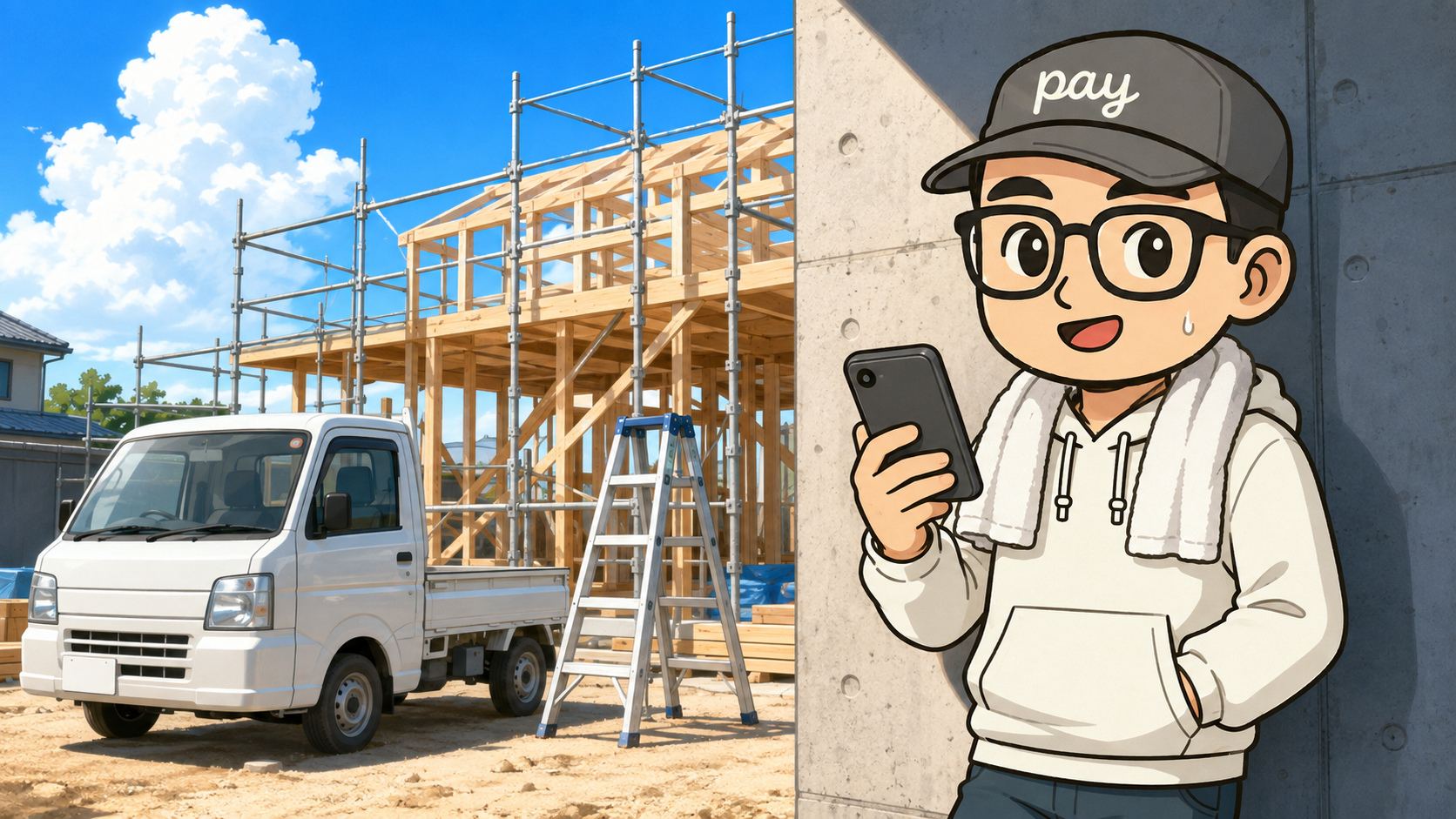
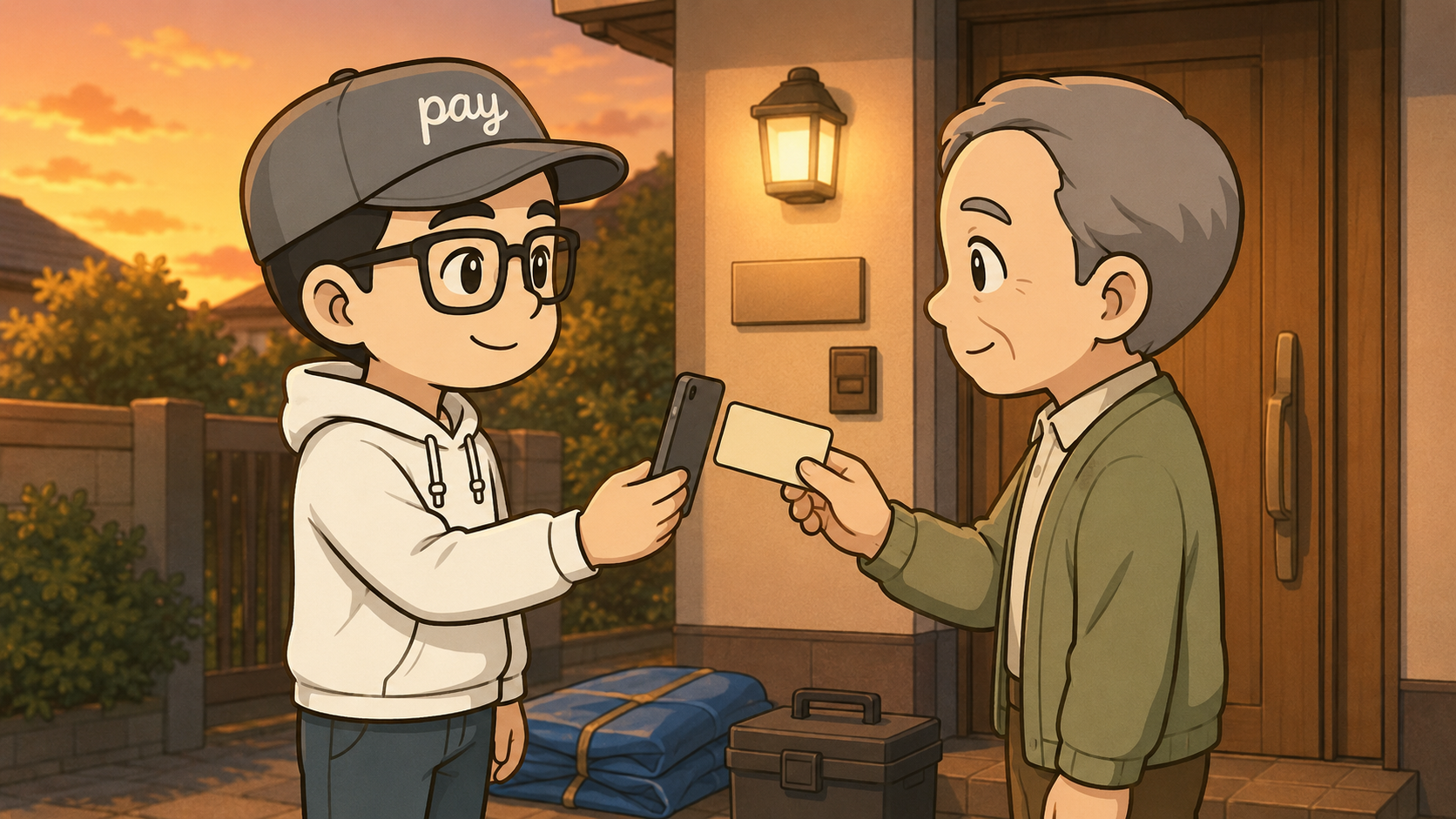
外構工事が終わって、施主さんが財布からカードを出してきました。
「これで払えます?」
こちらは手を振って「すみません、うちは現金かPayPayで・・・」
あの3秒の気まずさを消すには、決済端末を買うしかない。
ずっとそう思っていませんでしたか。

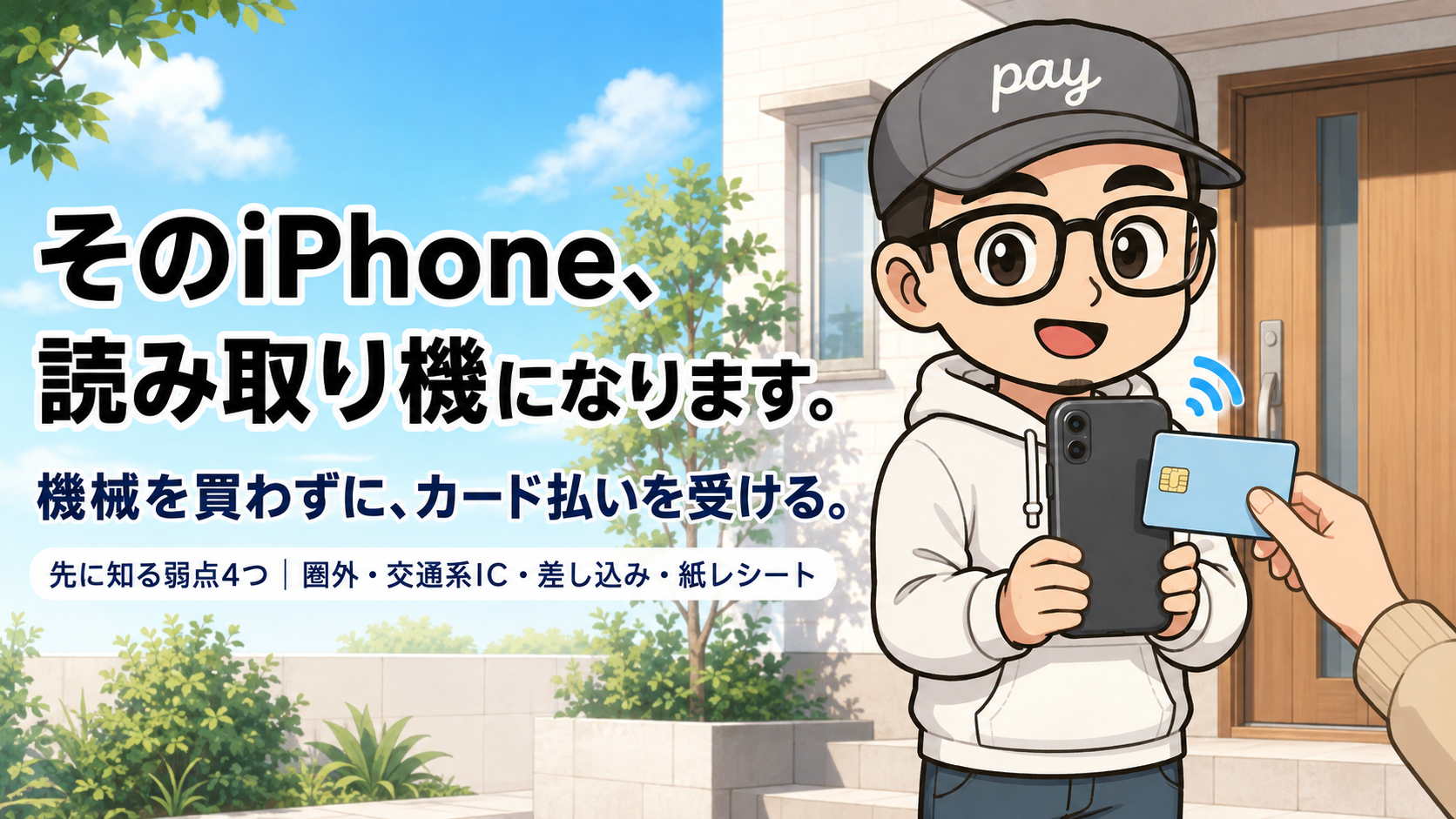
実は、いま持っているiPhoneが、対応機種なら、カードの読み取り機として使えます。
決済会社の審査を通れば、追加の機械を買わなくても、お客様のカード払いを受けられるんです。
この記事は、iPhoneのタッチ決済(Tap to Pay on iPhone)で、お客様のカード払いを「受け付ける側」になる一人親方・個人事業主の目線で書きます。
自分がiPhoneでカードを使って払う話(Apple Payの使い方)ではありません。
☝️結論から言うと、カードのタッチ決済だけなら、iPhone 1台で受けられます。
追加の機械はいりません。
ただ、iPhone 1台には、先に知っておきたい弱点が4つあります。知らずに始めると、買い直しになります。
この記事では、現場やお宅でお客様から直接お金を受け取る方に向けて、次の5つをまとめます。
- iPhoneが読み取り機になるとは、どういうことか
- 自分のiPhoneが使えるかどうかの確かめ方(古い機種は対象外です)
- iPhone 1台の弱点4つと、金額の境目
- 工事代金の受取りで検討する2社の手数料・入金・審査
- それでも機械を持ったほうがいい職人の条件
売り手が自分からは言いにくいところまで、公式の資料をあたって書きます。
読み終わったら「自分は買うのか、買わないのか」が決まります。
※本記事にはプロモーション(アフィリエイトリンク)が含まれます。
追加の機械を買う前に、iPhoneで受け付ける方法を確認したい方はこちら。業種・機種の条件は、このあと整理します。

iPhoneが、そのままカードの読み取り機になります
「iPhoneのタッチ決済」という仕組みが、2024年5月から日本で使えるようになりました。
お客様のカードを、あなたのiPhoneの画面上部に出るマークへかざしてもらいます。画面に「完了」が出たことまで確認しましょう。
Apple公式の案内にも、はっきり「その他のハードウェアや決済端末は必要ありません」と書かれています。
ここで、先にはっきりさせておきたいことがあります。
iPhoneを持っているだけでは、まだ受け取れません。
申込み・月額は0円でも、決済のたびに手数料がかかります。会社ごとの違いはあとで並べます。
どんな印かは、このすぐ下に見本を載せます。印がないカードは、この方法では受けられません。
この3つ目の「かざせる印」が、この記事でいちばん大事な線引きになります。
印はこれです。お客様のカードの、だいたい右のあたりに付いています。
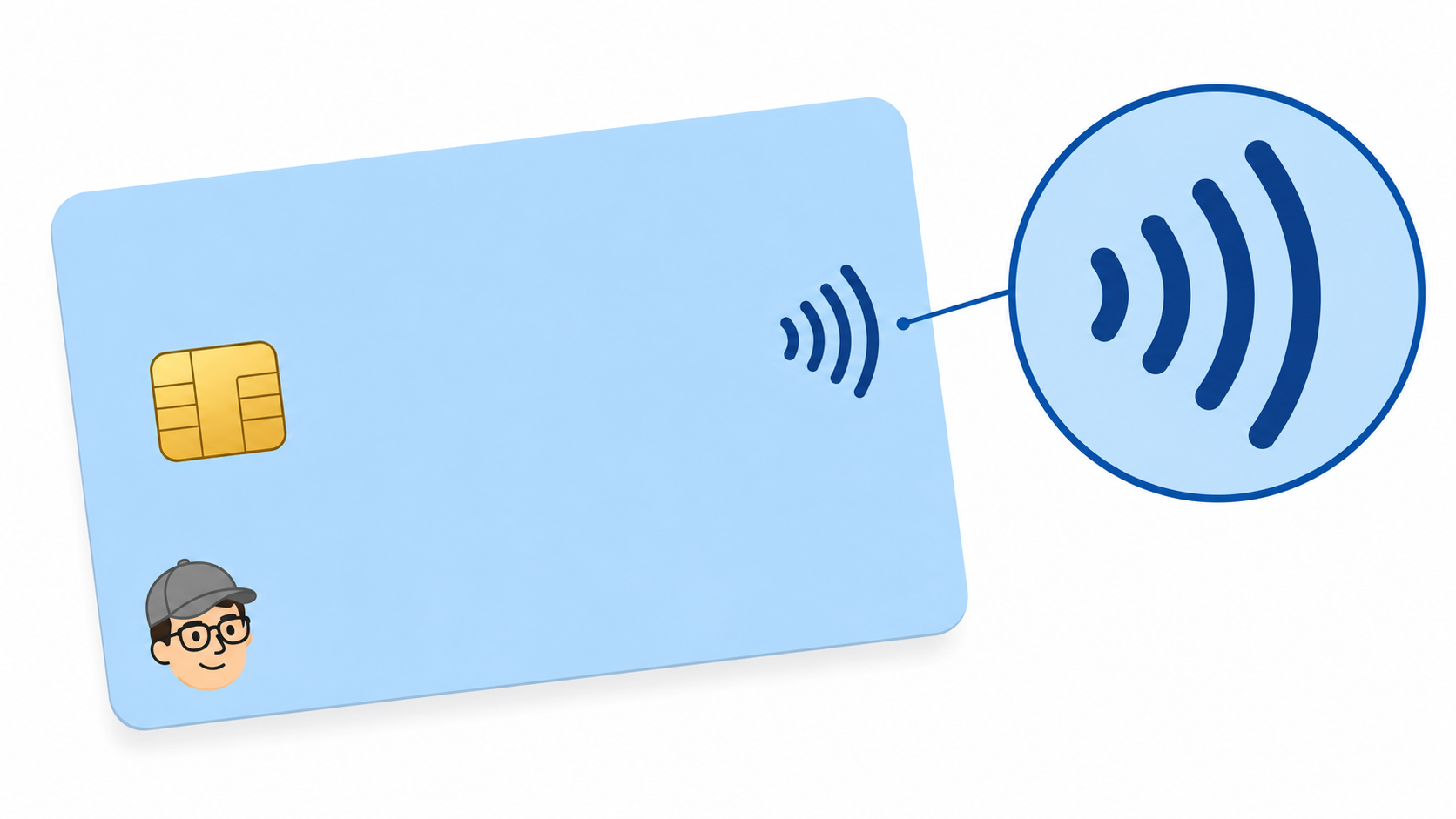
本文では以降、この印のあるカードを「かざせるカード」と呼びます。
名前が似ていて混同しやすいので、先に整理します。
Apple Pay=自分が「払う」ときの仕組み。自分のiPhoneをお店の機械にかざして支払います。
iPhoneのタッチ決済=自分が「受け取る」ときの仕組み。お客様のカードを、自分のiPhoneにかざしてもらいます。
この記事は後者の話です。同じiPhoneでも、役割が逆になります。
そのうえで、お客様のカード払いを受ける方法の全体を見てください。
道は大きく3つあります。
受けられるのはかざせるカードだけ。
差し込むカードや電子マネーまで幅が広がる。
スマホがいらない代わりに、いちばん大きい。
今回の主役は、いちばん上の①機械を買わない道です。
自分のiPhoneで本当に使えるのか。
どこで足りなくなるのか。
ここから、機械を1台も買わない道の中身を全部お見せします。
え、じゃあ①でいいじゃないですか。
機械代はいらないんですよね?
そう思いますよね。
ただ、この①「機械を買わない道」には、はっきりした限界があります。
順番に見ていきましょう。
日本でこの仕組みが使えるようになったのは2024年5月16日。
対応する決済会社と契約し、そのアプリで利用します。
「カードを聞かれる回数が、そもそも月に何回あるか」から考えたい方は、先にこちらをご覧ください。
この記事は、「お客様のカード払いも受けたい」と決めた方が、機械を買わずに実現する話です。
まず、あなたのiPhoneが使えるか確かめる
ここでつまずく方がいちばん多いので、最初に置きます。
手持ちのiPhoneが古いと、そもそも使えません。
対応する機種は、使う決済サービスごとに違います。
たとえばAirペイ タッチでは、iPhone XS・XS Max・XRは対象外です。
stera tapは「設計・工事・施工」が申込不可です。
そのため、この記事では工事向けの候補に入れず、SquareとAirペイ タッチを比較します。
Squareにも未指定の水道工事事業者などの制限があり、Airペイも業種・取引内容ごとの審査があります。
申込みには、実際の工事内容と販売方法を正しく記載してください。
根拠:stera tap申込ガイドライン(2026年9月時点のVer2.2・11ページ)/Squareの取扱制限。
※据え置き型のstera packと持ち運び型のstera pack lightも、それぞれの申込資料で「設計・工事・施工」「訪問販売・サービス」が申込不可です(stera packは職人に使えるかを調べた記事)。
| 契約先 | 対応するiPhoneの公式案内 |
|---|---|
| Airペイ タッチ リクルートの決済サービス | iPhone SE(第2世代)以降、iPhone 11以降で、iOS 26.1以上。XS・XS Max・XR、iPadは対象外 |
| Square カードなどを受け付ける決済サービス | 公式は「iPhone XS以降・最新のiOS」と案内。iPadは対象外。古い機種はアプリ・iOSの対応も確認 |
※サービス名から各社の公式ページへ移動できます。2026年9月22日確認。
お持ちの機種は、iPhoneの「設定」→「一般」→「情報」で確認できます。
機種名とiOSのバージョンを、Airペイの動作環境、またはSquareの利用条件と照らし合わせてください。
Airペイ タッチは、iOS公開後1年間のサポート方針があり、対応版の更新が必要です。
ただし、iOS 27 / iPadOS 27は、公式の動作確認が終わるまで更新しないよう案内されています(Airペイは2026年9月10日付の告知、Squareは電子マネーを使う場合の告知)。
「去年使えたから今年も大丈夫」とせず、集金日より前にアプリとiOSの更新案内を確認しておきましょう。
業種とiPhoneの条件が合い、まずはカードのタッチ決済を受けたい方は、Squareの案内を確認できます。
iPhone 1台の弱点は4つ|受けられないものを先に知る
ここがこの記事のいちばん大事なところです。
そして、決済サービスの会社が自分からは言いにくいところでもあります。
あとでまとめて送る、ということもできません。
SquareとAirペイ タッチのiPhone決済では、これらの電子マネーには対応していません。
Apple自身も「一部の非接触決済のカードを利用できない場合があります」と書いています。マークがあっても通らないカードはあります。
Airペイ タッチは公式にプリンター接続が使えないと書かれています。
Squareは対応プリンターの条件を公式で確かめ、使えない場合は電子レシート・手書き領収書で対応します。

え、Suicaも受けられないんですか?
うち、ピッてやりたがるお客さんが結構いるんですけど。
このうち、職人がいちばん困るのは1つ目の電波です。
Squareのヘルプには、はっきり「iPhoneのタッチ決済では、オフライン決済はサポートされていません」と書かれています。
山の中の現場、地下、鉄骨に囲まれた建物の中。
そこで圏外になったら、その場では受け取れません。
iPhoneのタッチ決済には、その場で通信が必要です。
ほかのSquare機器で使える通信なしの受付機能とは、対応機器・支払方法が違います。
専用端末を買っても、すべての圏外の現場で使えるわけではありません。
スマホと違う回線を使う、電波の入る場所で集金する、銀行振込も用意するなど、現場に合う受取方法を決めておきましょう。
金額にも境目があります(使えなくなるわけではありません)
お客様がプラスチックのカードをかざす場合、Squareでは15,000円を超えるとサインが必要です(Airペイ タッチはカード会社によって異なります)。
iPhoneの画面に指でサインしてもらう形です。
☝️これは「15,000円までしか使えない」という意味ではありません。
ひと手間増えるだけで、金額の上限そのものはずっと大きく設定されています。
Squareでお客様のカードを直接かざして十万円台の工事代を受け取る場合は、サインの手順も見込んでおきましょう。
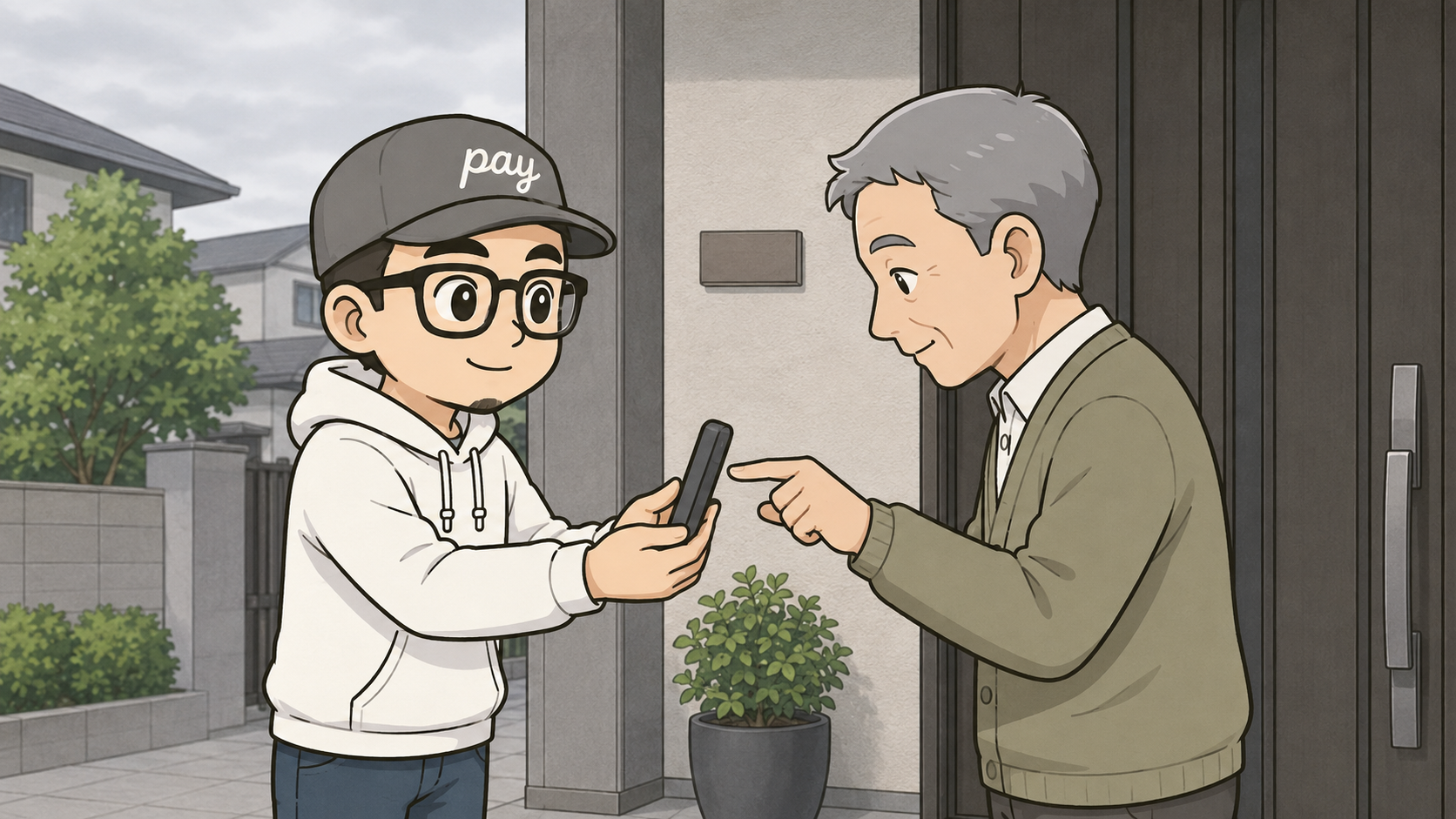
雨の日の玄関先で、濡れた手の施主さんにiPhoneへサインしてもらう。
そこに抵抗があるなら、差し込みにも対応した機械のほうが安心です。
SquareとAirペイ タッチ|手数料・入金・審査を比較
工事代金の受取りで検討する2社を比べます。
表の「入金」は、お客様の支払いが終わってから、自分の銀行口座に振り込まれるまでのことです。
| 比べる点 | Square | Airペイ タッチ |
|---|---|---|
| カード手数料 | 2.5%〜 適用条件は表の下へ | 下記4ブランドとも3.24% |
| 対応ブランド | Visa・Mastercard・JCB・Amex・Diners・Discover | Visa・Mastercard・JCB・Amex |
| 初期・月額 | 0円 | 0円 |
| 通常入金 | 三井住友・みずほ:翌営業日 他行:毎週金曜 | みずほ・三菱UFJ・三井住友:月6回 他行:月3回 ゆうちょ不可 |
| 通常振込の手数料 | 0円 | 0円 |
| 審査の目安 | 通常1〜3営業日 JCB等は別審査 | 最短15分 対象・条件は表の下へ |
※対応iPhone・通信環境は別途必要です。審査日数は利用開始日の保証ではありません。
サービス名から公式ページへ移動できます。料金・条件は2026年9月22日確認。
Squareの2.5%は、年間キャッシュレス決済額3,000万円未満で、表の6ブランドを対面で受け付ける場合。その他は3.25%〜または個別料率です。AmexはAmerican Express、DinersはDiners Clubの略です。
Squareの審査は、Visa・Mastercard・American Expressが通常1〜3営業日。JCB・Diners Club・Discoverは別審査で通常5〜15日です。銀行口座の確認も必要なので、工事日から余裕をもって申し込みましょう。
Airペイ タッチの最短15分は、書類提出後のVisa・Mastercardが対象です。JCB・American Expressは別途審査後に使えます。
3.24%は、専用ページに掲載された料率です。カードリーダーを使うAirペイの割引と混ぜずに比較しましょう。
また、最初の入金はAirペイの本審査が完了した後です。上の月6回・月3回だけで初回の入金日を見積もらず、公式の入金案内を確認してください。
数字だけ見ると手数料の低い順に並べたくなりますが、職人の場合は入金のはやさのほうが大事になってきます。
材料を先に立て替える仕事だと、入金が月3回か毎週かで手元の残り方が変わるからです。
ゆうちょ口座しか持っていない方は、その時点で選べる先が減ります。
申し込む前に、振込先にできる銀行かどうかだけ先に見ておくと安心ですよ。
どれも申し込みと審査だけなら費用はかかりません。
業種や取引の審査には時間がかかる場合があるので、使いたい工事日から余裕をもって準備すると安心です。
PayPayはQRコードの決済です。
PayPayの契約だけでは、お客様のカードのタッチ決済は受けられません。PayPay公式も、カードや電子マネーまで受けたい場合は別の端末サービスを使うよう案内しています。
iPhoneのタッチ決済と、PayPayのQR決済は別の受け付け方です。
PayPayも直接契約で受け付けるなら、お店用のQRコードなどを別に用意します。すでにPayPayを導入している方は、カード対応のために重ねて申し込む必要はありません。
まだPayPayを導入しておらず、QR払いにも対応したい方はこちら。
👉 PayPay加盟店の申し込みはこちら【公式サイト】
審査が通ったら、現場へ行く前に初期設定
Squareの例では、アプリの「その他 → 設定 → アカウント」から「iPhoneのタッチ決済」を有効にします。Apple Accountの確認や画面の案内を済ませてから、現場へ持っていきましょう。
- Squareのアプリで工事代を入力し、「お会計 → タッチ決済」を開く。
- 画面に出るマークへ、お客様のカードやスマホをかざしてもらう。
- 音だけで終わらせず、レシート画面と取引の承認を確認する。
Airペイ タッチでは、アプリのホーム画面で金額を入力して決済画面へ進みます。「決済処理中」のままではなく、「決済が完了しました」まで確認してください。初期設定・操作の詳細は、Squareの公式手順とAirペイ タッチの公式手順で確認できます。
お客様のカード情報は、あなたのiPhoneに残りません
ここは、こちらもお客様も気になるところだと思います。
自分のスマホにお客さんのカードをかざしてもらうの、正直こわくないですか?
あとで何か言われても困りますし。
ここははっきり言えます。
Appleの技術資料に、こう書かれています。
「クレジットカードやデビットカードの番号(PAN)などの支払い用カードデータはSecure Elementで保護され、受領側デバイスには表示されません。」
「支払い者の名前、住所、電話番号を収集しません。」(Apple Platform Security)
Appleは、決済に使うカード番号や暗証番号を、iPhoneやAppleのサーバーに保存しないと説明しています。
お客様には、カード情報を自分で書き取って預かる仕組みではないと伝えられます。
ひとつだけ守ることがあります。iPhoneをお客様に手渡さないでください。
自分で持って、カードをかざしてもらう形にします。画面のロックも必ずかけておきます。
真夏の現場では、iPhoneのほうが先に音を上げます
真夏や真冬の現場では、電波以外にも気をつけたいことがあります。
iPhoneの動作する温度は、Appleの仕様で0〜35℃とされています(Apple公式)。
真夏の屋根の上も、炎天下のダッシュボードの中も、真冬の朝の玄関先も、この範囲から平気ではみ出します。
専用端末にも、使える温度の範囲や充電の確認は必要です。
iPhoneは連絡も写真も現場管理も全部やっている道具で、そこに決済まで背負わせることになります。
集金の場面で電池が2割を切っているという方は、そこも数に入れて考えてください。
それでも機械を持ったほうがいい職人
ここまでの話をまとめると、線引きははっきりします。
☝️iPhone 1台で足りるのは「かざせるカード」まで。
交通系IC・差し込むカード・その場でのレシート印刷が必要なら、専用機器を検討します。
電波の問題は、機械の有無とは別に、使う回線と集金場所で確認しましょう。
| こんな職人 | 向いているもの |
|---|---|
| お客様はタッチ対応カードが中心/領収書は手書きでいい/追加の機械代を抑えたい | iPhone 1台 |
| 交通系IC・差し込みカードも受けたい/紙のレシートをその場で印刷したい | 対応する支払方法とプリンターを備えた機械 |
| 機械は欲しいが、長い契約に縛られたくない | 購入型など、解約条件が自分に合う機械 |
「領収書は手書きでいい」の書き方(但し書きは「クレジットカード利用」)は、見本つきでこちらにまとめています。
👉 クレジットカード払いの領収書の書き方|記載例と発行条件
1台完結型の代表が、PayPayが案内しているマルチ決済端末です。
通信が内蔵されていて、レシートもその場で出ます。対応する支払方法が増える一方、月額や契約期間もあるので、自分の使い方と合わせて選びましょう。

費用や縛りまで見て決めたい方は、こちらで比べてください。
👉 PayCAS Mobileの口コミ・評判・解約金を正直解説|違約金なしで返せる出口も
👉 決済端末の比較|職人が現場で選ぶならどれか
👉 決済端末が無料になる3つの方法|4年の総額と違約金を比較
まとめ|買う前に、いまのiPhoneで試せます
「お客様のカード払いも受けたい」と思ったとき、いきなり機械を買う必要はありません。
対応するiPhoneと審査済みの契約があれば、追加の機械を買わずに始められます。
実際の決済には、会社ごとの手数料がかかります。
順番が大事です。
先に機械を買って余らせるより、iPhoneで受けてみて、足りないところを見てから買うほうが失敗しません。
あの「すみません、うちは現金かPayPayで」を言わなくて済むようになるだけで、工事の最後の3秒が変わります。
買い物は、そのあとで間に合います。
ここまで読んでくださった方は、「受ける手段」と「受けたあとの実務」を続けて押さえておくと安心です。
下の関連記事を読めば、申し込みから領収書の扱いまでひととおりつながります。
①要否を決める → ②審査を通す → ③受けたあとの書類、の順番です。
👉 スマホ決済端末は3種類|つなぐ型・一体型・スマホ自体が端末、現場の条件で選ぶ
👉 PayPay加盟店の審査は1〜2週間|必要な書類・店舗なしの登録・落ちた後の道
👉 クレジットカードの収入印紙は不要|決済手段別の早見表
👉 カード決済導入は個人事業主なら決済代行一択で決まります
工事日にカードを断らずに済むよう、まずは業種と機種を確認。
追加の機械を買わずに始めたい方は、Squareの申込条件を確認してください。
コメント