
こんにちは、ゆうペイです!
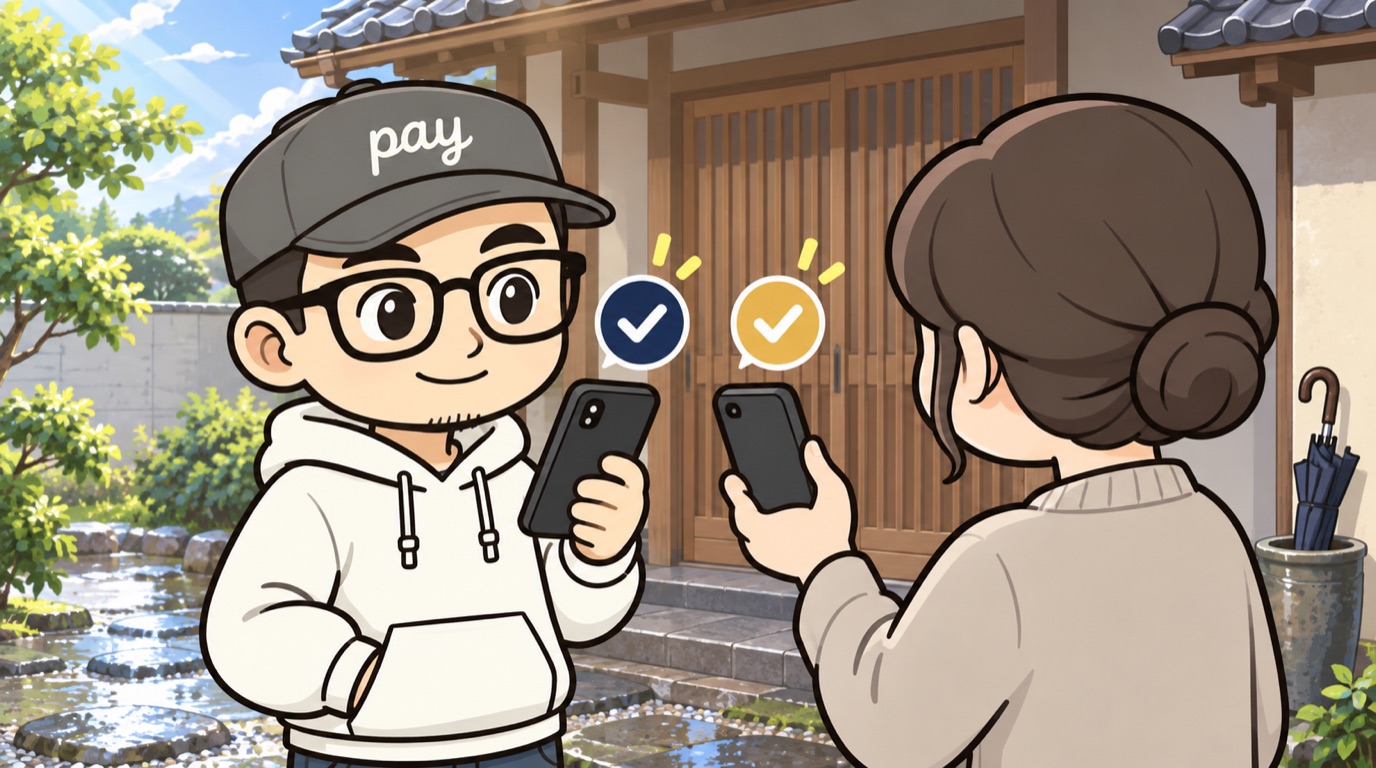
工事が終わって、お客様の玄関先で代金をいただく場面。
「PayPayでいいですか」と聞かれて、お客様がスマホの画面をこちらに向けて「はい、払いました」。
このとき、本当にお金が入ったかを確かめられるのは、お客様のスマホではありません。
受け取る側のスマホに入れておく、お店用のアプリです。
その名前が「PayPay for Business」です。
PayPayの申し込み方は調べても、受け取ったあとに使うアプリのことは後回しになりがちです。
でも現場で代金を受け取るとき、いちばん手にするのはこのアプリなんですよ。
☝️結論から言うと、PayPay for BusinessはPayPayで代金を受け取るお店が使う管理ツールです。スマホのアプリ(アプリの配布ページでの名前は「PayPay店舗用アプリ」)と、パソコンで開く画面の2つがあります。加盟店の審査が通ると使えるようになります。
訪問先では金額をこちらが入れる受け取り方を基本にして、支払いはお客様の画面と自分のアプリの両方で確かめるのが安全です。
この記事は、PayPayで工事代金を受け取る側の目線で書いています。
お客様の家を回って仕事をしている方向けに、
- 玄関先や電波の弱い現場でも迷わない、3つの受け取り方
- 「払ったふり」に気づく、画面2か所の確かめ方
- 知らずにやると利用停止になりかねない使い方3つ
- 確定申告の前に済ませたい、取引履歴の保存
☝️公式の説明は機能ごとにページが分かれていて、どのお店にも同じ書き方です。
この記事では、それを「お客様の家で代金を受け取る」場面に当てはめて書きました。
これからPayPayを申し込む方も、届いたアプリの使い方に迷っている方も、次の現場の前に目を通してみてください。
※本記事にはプロモーション(アフィリエイトリンク)が含まれます。


PayPay for Businessとは|受け取ったお金を確かめる「お店側のアプリ」
PayPayには、アプリが2種類あります。
買い物で払うときに使う、おなじみのPayPayアプリ。
そして、代金を受け取るお店だけが使うPayPay for Businessです。
・残高やカードを選ぶ
・「支払い完了」の画面が出る
・「取引完了」を確かめる
・返金する/入金を確かめる
払う側と受け取る側で、使うアプリが別々です
スマホのアプリとパソコンの管理画面で、できることが違う
PayPay for Businessは、スマホやタブレットに入れるアプリ版と、パソコンのブラウザで開くブラウザ版の2つの形で使えます。
同じアカウントでログインしますが、片方でしかできない機能があります。
| アプリ版(スマホ・タブレット) | ブラウザ版(パソコン) | |
|---|---|---|
| 主な使い道 | 現場で代金を受け取る・確かめる | 事務所で記録をまとめる |
| こちらだけでできること | ・金額を入れたQRコードを画面に出す(バーコード受取) ・お客様の支払い用コードを読み取る(スキャン受取) ・取引のプッシュ通知 | ・取引履歴、入金履歴のダウンロード ・手数料の請求書(適格請求書)のダウンロード ・QRコード画像のダウンロード、印刷 ・金額入りのQRコード(固定金額)の作成 |
ざっくり言うと、現場はアプリ、事務作業はパソコンの管理画面(ブラウザ版)です。
アプリはApp StoreやGoogle Playで「PayPay店舗用アプリ」という名前で配られていて、ダウンロードは無料です。
「PayPayビジネス」「ペイペイ フォー ビジネス」と呼ばれることもあります。
なお、名前の似た「PayPayビジネスアカウント」は、決済の加盟店とは別のサービスです。
使えるのは、加盟店の審査が通ってから
PayPay for Businessは、PayPayの加盟店に申し込んで審査が通った人だけが使えます。
審査が終わると届くメールからパスワードを設定すると、ログインできるようになります。
この流れは、記事の後半で順番に書きます。
まだ申し込んでいない方は、先に申し込みページを見ておくと、この先の話がイメージしやすくなります。
PayPayのQRコード決済は、初期費用・機器費用0円で始められます。
👉 PayPayの加盟店申し込みページ【公式サイト】
代金の受け取り方は3通り|訪問先では「金額をこちらが入れる」が基本
PayPayで代金を受け取る方法は、3つあります。
違いは金額を誰が入れるかと、どちらのスマホに電波が要るかです。
| 受け取り方 | 金額を入れる人 | お客様がすること | 電波が要るスマホ |
|---|---|---|---|
| ① 紙のQRコード (届いたステッカー) | お客様 | QRを読み取り、金額を入れて払う | お客様のスマホ (最後の確認には自分のスマホも) |
| ② アプリでQRを出す (バーコード受取) | あなた | あなたの画面のQRを読み取り、「支払う」を押す | 両方 |
| ③ お客様のコードを読む (スキャン受取) | あなた | 支払い用のバーコードを見せる | 自分のスマホ (お客様は、条件を満たせば圏外でも可) |
どの受け取り方も、お客様の家で使うときに知っておきたい規約の決まりがあります(このあと詳しく書きます)。
① 紙のQRコード|支払いはお客様のスマホで済むが、金額はお客様が入れる
審査が通ると、店舗専用のQRコードが印刷されたステッカーや、組み立て式のスタンドが届きます。
お客様はこのQRを自分のPayPayアプリで読み取り、金額を入れて、その画面をこちらに見せてから払います。
この方法の強みは、支払いの操作をお客様のスマホで行うことです。
自分のスマホで何かを操作しなくても、お客様は払えます。
ただし、PayPayの公式の手順では、最後に自分のアプリで「取引完了」を確かめるところまでが1セットです。
山あいや地下など、自分のスマホの電波が入らない場所では、その確認ができません。
現場の電波と決済の関係は、決済端末の通信の選び方をまとめた記事でも詳しく書いています。
弱みは、金額をお客様が入れることです。
悪気がなくても、ゼロを1つ打ち忘れることはあります。
お客様が入れた金額を、払う前に一緒に見て確かめるのが紙のQRの決まりごとです。
② アプリでQRを出す(バーコード受取)|お客様の金額の打ち間違いを防げる
自分のスマホのアプリで金額を入れて、その金額入りのQRコードを画面に出す方法です。
お客様はそのQRを読み取って「支払う」を押すだけなので、お客様が金額を打ち間違える場面がなくなります。
金額を入れるのは自分なので、QRを出す前に画面の金額をもう一度見ましょう。
- アプリを開き、画面下の「受取」から「バーコード受取」を選ぶ
- 受け取る金額(請求額)を入れる。税抜の金額から計算したいときだけ「消費税」で10%か8%を選ぶ(選ぶと、その税率を掛けた金額に変わります)
- ボタンの「◯◯円を受け取る」が請求額と同じか見てから押すと、QRコードが画面に出る
- お客様に読み取ってもらい、「支払う」を押してもらう
PayPayの公式ヘルプも、この方法を、QRコードを置くスペースがないときや、お客様の入力ミスを防ぎたいときにすすめています。
レジ台のない玄関先で、スマホ1台で金額まで決められるのは、訪問で仕事をする人にぴったりです。
ただし、自分のスマホにも電波が要ります。
③ お客様のコードを読む(スキャン受取)|お店が金額を入れるもう1つの方法
お客様にPayPayアプリの支払い用バーコードを出してもらい、それを自分のアプリのカメラで読み取る方法です。
読み取ると金額の入力画面が出るので、金額を入れて「受け取る」を押します。
お互いのスマホで「♪PayPay」と音が鳴り、完了の画面が出ます。
②と同じく、金額を入れるのはお店側です。
この方法には、お客様のスマホが圏外でも払える「オフライン支払いモード」があります。
お客様のアプリにバーコードが出ていれば、自分のアプリで読み取って受け取れます。
ただし条件があり、1回5万円まで・24時間に5回まで・30日に20回までです(2026年10月5日時点)。
お客様が直近1週間以内にPayPayアプリを開いていることも条件で、払えるのはPayPay残高・PayPayクレジット・PayPayポイントです。
このモードでは、お客様の画面に完了の表示も音も出ません。
払えなかったときもお客様の画面にはエラーが出ないので、結果は自分のアプリの「取引完了」か「取引失敗」で確かめます(PayPay加盟店向けヘルプ「オフライン支払いモード」)。
金額が決まっている作業なら「金額入りの紙のQR」も作れる
出張費や点検料のように、毎回同じ金額の作業があるなら、パソコンのブラウザ版で金額があらかじめ入ったQRコード(固定金額QR)を作れます。
金額は1円から50万円までで、お客様は読み取ると金額を入れる画面が出ず、確認画面で「支払う」を押すだけで払えます。
注意したいのは、一度作ったQRは削除も金額の修正もできないことです。
金額を間違えたら、正しい金額で作り直します。
また、アプリ版では作れず、作り済みのQRを画面に出すことだけができます。
その場で毎回金額が変わる工事代金なら、②のバーコード受取のほうが手軽です。
どの方法も、決済用の機械を買い足さずに受け取れます。
お客様にカードでも払ってもらいたくなったら、そのとき初めて決済端末が要ります。
PayPayだけなら端末がいらない理由は、スマホ決済端末の3種類をまとめた記事で書いています。
QRもカードも1台で受けられる端末の1つ、PayCAS Mobileについては、PayCAS Mobileの口コミ・評判・解約金を正直に解説した記事にまとめています。
あなたの現場はどれ?電波で選ぶ受け取り方
3つのうちどれを使うかは、その場所で、どちらのスマホに電波が入るかで決まります。
下の2つを選ぶと、その現場に合う受け取り方が出ます。
玄関先で「ちょっとATMに行ってきます」とお客様を待たせる時間は、スマホ1台の受け取りで消せます。
申し込みはスマホやパソコンから進められるので、次の現場までに準備を始められます。

「払いました」を確かめる|決済音や支払い完了画面だけで終わらせない
PayPayはお店向けのお知らせで、支払いを装う手口に2020年から何度も注意を呼びかけています。
どれも、お店がお客様のスマホの画面だけを見て「払ってもらえた」と判断したときに起きるものです。
PayPayがお店に注意を呼びかけている3つの手口
出典:PayPay加盟店向けお知らせ「一部のユーザーによる決済時の不正行為について」(2020年2月14日)・「決済時におけるユーザーの不正行為にご注意ください」(2021年7月28日)・「支払い音を悪用した不正行為にご注意ください」(2026年1月9日)

音まで用意するなんて・・・。
画面と音だけで判断しちゃいけないのね。
知り合いのお客様なら、だまされる心配は少ないかもしれません。
それでも、金額の打ち間違いはどんなお客様にも起こります。
確かめ方を決めておくのは、お客様を疑うためではありません。
あとから「少し足りませんでした」という言いにくい連絡をしないためです。
2020年のお知らせでPayPayは、対策の1つとして、お店のアプリでお客様のコードを読み取り、お店が金額を入れる方法(さきほどの③スキャン受取)をすすめています。
②も金額はお店が入れますが、お客様が「支払う」を押す方式なので、②でも③でも、画面の2か所を確かめるのは同じです。
確かめるのは2か所|お客様の「支払い完了」画面と、自分のアプリの「取引完了」
✅ あなたの店名
✅ 金額が請求額と同じ
✅ 緑色の「支払い完了」
✅ 金額が請求額と同じ
✅ 取引の通知(または通知メール)が届いている
※お客様が圏外で払う「オフライン支払いモード」では、お客様の画面に完了の表示も、払えなかったときのエラーも出ません。このときは②だけで確かめます。
出典:PayPay加盟店向けヘルプ「決済の流れ」・「オフライン支払いモード」、上記2026年1月のお知らせ
PayPayのヘルプは、支払いが終わったらお店側で「ロゴ、店舗名、金額が合っているか」と「支払い完了」の緑色の表示を見るよう案内しています。
そのうえで、自分のアプリでも同じ取引が「取引完了」になっているかを確かめます。
ここでいうロゴは、PayPayのロゴではなくお店のロゴです。
PayPayは2020年のお知らせで、見間違いを防ぐためにお店のロゴを設定しておくこともすすめています(ロゴはPayPay for Businessから設定できます)。
お客様の画面と、自分のアプリの「取引完了」。この2か所がそろって、はじめて受け取り完了です。
通知をオンにしておけば、ポケットの中に確認が届く
アプリのプッシュ通知をオンにしておくと、取引の完了や失敗、返金、入金のたびにスマホに知らせが届きます。
取引と返金の通知を受け取るには、PayPay for Businessの「通知設定」と、アプリの「プッシュ通知」の両方を有効にする必要があります(PayPay加盟店向けヘルプ「プッシュ通知を受け取る」)。
どちらか片方だけだと届かないので、最初に両方そろえておきましょう。
PayPayのスタートガイドにも、支払いのときはお客様とお店の双方で取引の完了を確かめる必要があるので、通知を受け取れるようにしておくと確認がスムーズ、と書かれています。
金額を間違えて受け取ったときは、返金で直せます(できるだけその日のうちに)。
やり方はPayPayの返金・取消の手順と仕訳の記事にまとめています。
やってはいけない3つの使い方|知らずにやると利用停止のおそれ
PayPayは、加盟店規約で禁止している使い方を、加盟店向けのヘルプで具体的に挙げています。
現場で「これ便利そう」と思いつきやすいものほど当てはまるので、先に知っておきましょう。
→ 後日払ってもらうなら、銀行振込にする
→ 仕事の代金は、加盟店として受け取る
→ 1件の代金は1回で受け取る
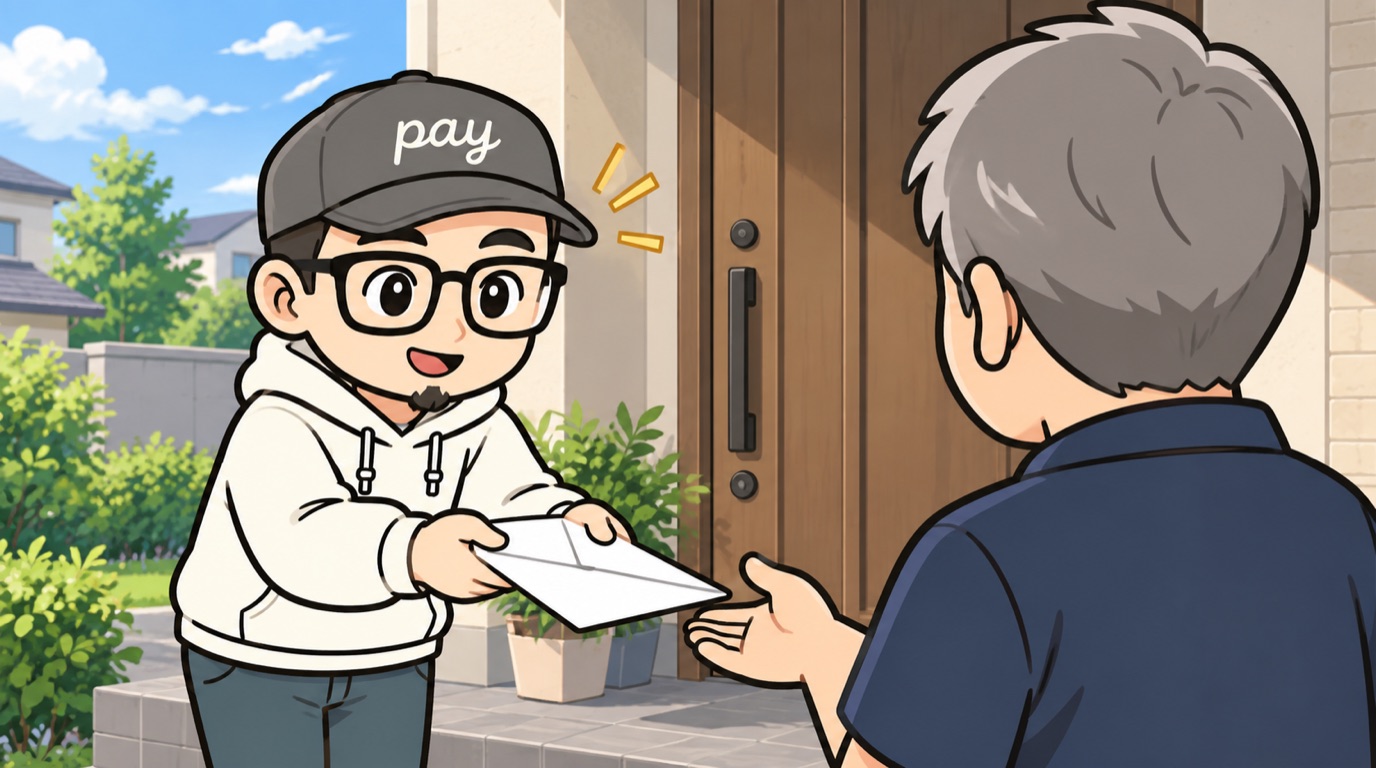
① QRコードの画像をLINEやメールで送らない
「今日は奥さんが留守なので、あとで払います」と言われたとき、QRコードの写真を送れば済みそうに思えます。
ですが、PayPayのヘルプは、お店のQRコードは店頭での支払いに限って使えるもので、ウェブサイトやメール、SNSなどに載せることは加盟店規約で禁止と明記しています。
ステッカーを撮った写真をネットに上げる、画像をメールに添付する、といった例も挙がっています。
お店向けのお知らせでも、QRコードをメールやSNSなどで送って、店舗以外の場所で払ってもらう使い方は受け付けていないと案内しています。
LINEで送るのも同じなので、避けてください。
違反が見つかると、お店の利用停止だけでなく、払ったお客様へのポイント付与が取り消されることもあるとしています。
後日に払ってもらう代金は、請求書を渡して銀行振込にするのが確実です。
請求書に入れておくべき項目は、未回収を防ぐ請求書の書き方の記事で確かめられます。
② 個人のPayPayの「送る・受け取る」で代金を受け取らない
加盟店になる前も、なったあとも、ふだん使いのPayPayで「送ってもらえばいいか」と考える方がいるかもしれません。
PayPayの加盟店向けヘルプは、個人向けアプリの「送金」機能で商品代金の支払いを受ける行為を、加盟店規約で禁止としています。
見つかった場合は、サービスの利用停止などの措置をとる場合があるとしています。
加盟店になる前の方も同じで、PayPayの利用規約は、商売として商品の代金やサービスの対価を個人間の送金で受け取ることを禁じています。
払う側に向けても、PayPayは商品の代金の支払いに「送る・受け取る」を使わないよう呼びかけています。
金額の面でも向いていません。
個人のPayPayで送れるのは、本人確認を済ませた人でも24時間で30万円、30日で100万円までです。
仕事の代金は、加盟店として受け取るのが筋です。
③ 1件の代金を何回かに分けて払ってもらわない
大きな工事の代金で「残高が足りないので2回に分けて」と言われることがあります。
PayPayは、1件として処理すべき代金を複数の取引に分ける分割決済を加盟店規約で禁止しています。
ヘルプには「6,000円の代金を3,000円ずつ2回に分ける」「51万円のうち50万円をPayPay、1万円を現金で払う」という例まで載っています。
1回で払える上限を超えそうな工事代金をどう受け取るかは、PayPayで高額の工事代金を受け取る方法の記事で整理しています。
3つとも、PayPayが加盟店向けのヘルプやお知らせで認めていない使い方です。
加盟店規約は、登録した店舗以外の場所でQRコードを見せることを、PayPayの事前の承諾がない限り認めていません。
PayPayのヘルプにも「加盟店店舗以外の場所においてPayPayの利用ができることを示す行為は、PayPay加盟店規約により制限されています」とあり、登録した店舗以外で使うときは店舗の追加(審査あり)か新規の加盟店契約が必要と案内されています。
一方でPayPayのヘルプは、実店舗がない場合でも1店舗は「実店舗」として登録する形を案内していて、配達先でQRを見せて払ってもらうお店の事例も公式に紹介されています。
お客様の家で受け取る使い方をするなら、申し込みのときに仕事の実態どおりに入力しておくことが大切です。
販売形態の選び方や写真の用意は、店舗なしでPayPayを導入する手順の記事で詳しく書いています。
心配な場合は、申し込みのときに連絡して確認しておくと安心です。
事務作業はパソコンで|帳簿・手数料の請求書・家族の手伝い
現場で受け取ったあとの記録は、パソコンのブラウザ版の出番です。
ここで知っておきたいのが、PayPay側に残っている記録には期限があることです。
取引履歴がさかのぼれるのは865日分まで
PayPay for Businessでさかのぼれる取引履歴は、過去865日分(約2年4か月)までです。
一方で、個人事業主の帳簿は7年、請求書などの書類は5年の保存が求められています(消費税の課税事業者が仕入税額控除に使う請求書などは7年)。
※消費税の課税事業者が仕入税額控除に使う請求書などは、書類でも7年の保存です。
出典:PayPay加盟店向けヘルプ「取引履歴のファイルをダウンロードする」、国税庁「No.2070 青色申告制度」「No.2080 白色申告者の記帳・帳簿等保存制度」「No.6496 仕入税額控除のための帳簿及び請求書等の保存」
なので、確定申告の前に、前の年の取引履歴をダウンロードして手元に保存しておきましょう。
ダウンロードはパソコン(またはスマホを横向きにしたブラウザ画面)からで、アプリではできません。
CSVかPDFを選べて、1回に出せるのは365日分までです。
ダウンロードした履歴を帳簿にどうつけるかは、PayPay売上の仕訳方法の記事と、PayPay手数料の勘定科目の記事にまとめています。
手数料の請求書(インボイス)もパソコンから
PayPayに払った決済手数料の請求書(適格請求書)も、ブラウザ版からダウンロードできます。
ダウンロードできるのは直近2年分なので、取引履歴と一緒に毎年保存しておくと安心です。
消費税の申告をしている方は、手数料の消費税をどう扱うかに関わる書類です。
手数料に消費税がかかるかどうかは、決済手数料の消費税を6社で比べた記事で確かめられます。
毎年の確定申告で、PayPayの履歴と通帳と領収書をにらめっこする夜は、会計ソフトに任せると短くなります。
無料で試してから決められるので、合わなければそのままやめればいいだけです。
👉 まずは無料でお試し【freee会計】

家族や事務の人には「サブユーザー」で渡す
入金の確認や記録の整理を、奥さんや事務の人に手伝ってもらうなら、自分のIDとパスワードを教えて共有するのはやめましょう。
PayPayのスタートガイドは、1つのアカウントを複数人で使うことをセキュリティの面からすすめていません。
特に最初に作るアカウント(ブランドオーナー)は、口座の変更や解約までできる強い権限を持つので、ログイン情報は他の人に教えないよう書かれています。
代わりに、PayPay for Businessの設定からサブユーザーを追加します。
サブユーザーには、取引の確認だけ、確認と返金だけのように、使える機能を絞って渡せます。
「記録の確認は家族、返金は自分だけ」と分けておけば、操作の間違いも防げます。

うちも入金のチェックは私の担当だから、自分のIDがあると助かるわ。
入金の日や、急ぎで入金してもらう方法については、PayPayの入金サイクルの記事と早期振込サービスの記事で詳しく書いています。
PayPay for Businessの登録から最初のログインまで|使い始めるまでの5ステップ
最後に、まだPayPayの加盟店になっていない方向けに、アプリを使い始めるまでの流れです。
申し込みフォームで仮登録し、届いたメールの案内から本申し込みに進んで、事業の情報や入金口座を入力します。
店舗の写真などをもとに審査されます。申し込み内容に確認事項があったり、業種によっては、もう少しかかることもあります。
メールのリンクからパスワードを設定すると、PayPay for Businessにログインできるようになります。
QRコードのステッカー、自立式のスタンドなどが入っています。
「PayPay店舗用アプリ」を入れてログインし、通知を両方オンに。家族に頼んで1円のテスト決済をし、その日のうちに必ず返金まで済ませます。スタートガイドが、テストの売上は当日中に返金するよう求めています。
出典:PayPay加盟店向けヘルプ「【スタートガイド】(1)QRコードキットが届いたら」「(2)PayPay for Businessを使えるようにする」「(4)決済と返金のテストをして流れを確認する」、加盟店向けのよくあるご質問
審査に通るための写真の撮り方や、店舗を持たない職人が申し込むときの入力のしかたは、店舗なしでPayPayを導入する手順の記事で1つずつ説明しています。
審査そのものが不安な方は、PayPay加盟店の審査(期間・店舗なしの登録・落ちた後の道)も参考にしてください。
ログインはブックマークから|PayPayを名乗る勧誘にも注意
審査結果のメールは、business-support@paypay-corp.co.jp から届くと公式のスタートガイドに書かれています。
最初のログインが済んだら、パソコンではログイン画面をブックマークしておき、次からはそこから開きましょう。
PayPayは、パスワードの変更などを装った偽のメールやSMSから偽サイトへ誘導する手口に注意し、送信元が「@paypay-corp.co.jp」かを確かめるよう加盟店に呼びかけています。
加盟店になると、PayPayを名乗る電話や訪問で、他社のカード契約や機器の設置をすすめられることもあります。
PayPayは、そうした案内は一切していないと加盟店向けのお知らせで明言しています。
その場では契約せず、相手の会社名と連絡先を聞いて確かめましょう。
ここまで読んで「アプリで金額を入れて、2か所を確かめる形なら、落ち着いて受け取れそうだ」と思えたら、あとは申し込むだけです。
👉 PayPayのQRコード決済を申し込む【公式サイト】
よくある質問
Q1. PayPay for Businessにお金はかかりますか?
アプリ版は、PayPayの公式ヘルプに「利用料は無料」と書かれています。
PayPayの費用の一覧に載っているのは、決済ごとにかかる手数料(マイストア ライトプランに入っていない場合は1.98%・税別)と、申し込んだお店だけにかかる「マイストア ライトプラン」と「早期振込サービス」の費用です。
手数料の考え方は、PayPayの決済手数料と現金の見えないコストを比べた記事にまとめています。
Q2. ログインできないときはどうすればいい?
メールアドレスやパスワードが分からない、認証コードのメールが届かない、といった場合ごとの対処が、PayPayのヘルプ「PayPay for Businessにログインできない」にまとまっています。
また、前回のログインから期間が空くと、アプリでも認証コードの入力を求められることがあります。
現場に出る前に、一度ログインできるか確かめておくと安心です。
Q3. 個人で使っているPayPayアプリとは別のアカウントですか?
別物です。
PayPay for Businessは、加盟店の審査が通ったあとに届くメールからパスワードを設定して使い始める、お店用のアカウントです。
売上は、加盟店契約のときに設定した入金口座に自動で振り込まれます。
まとめ|金額はこちらが入れて、入金は自分の画面で確かめる
PayPay for Businessについて、この記事の要点をまとめます。
- PayPay for Businessは、代金を受け取るお店側の管理ツール。現場はスマホのアプリ(PayPay店舗用アプリ)、事務作業はパソコンのブラウザ版
- 受け取り方は3通り。基本は金額をこちらが入れる「バーコード受取」か「スキャン受取」。自分のスマホが圏外なら、電波の入る場所へ出るか紙のQRコード
- 確かめるのは2か所。お客様の画面(店名・金額・支払い完了)と、自分のアプリの「取引完了」。通知は2つの設定を両方オンに
- QRの画像をLINEやメールで送らない・個人の送金で受け取らない・代金を分けない。どれもPayPayが認めていない使い方。お客様の家で受け取るなら、申し込みの段階で実態どおりに
- 取引履歴は865日分まで。確定申告の前に1年分をダウンロードして保存し、家族にはサブユーザーで手伝ってもらう
アプリの画面やボタンの名前は、アップデートで変わることがあります。
それでも、金額は受け取る側が入れる、入金は自分の画面で確かめるという基本は変わりません。
この2つを決めておけば、玄関先でのPayPayは、現金のやり取りよりもずっと記録が残る受け取り方になります。
審査とキットの到着で数週間かかるので、使いたい現場の前に申し込んでおくと慌てません。
あとは申し込んで、届いたアプリで1回テストするだけです。
「お釣りがなくて」と財布をのぞき込む時間も、夜に現金を数え直す手間も減らせます。
初期費用・機器費用は0円で、申し込みはスマホやパソコンから進められます。

このあとにぶつかりやすいのは、「申し込みで店舗の写真をどうするか」「金額を間違えて受け取ったときの直し方」「大きな工事代金をどう受け取るか」の3つです。
申し込む前の方は1本目から、すでに使っている方は2本目から読んでみてください。
申し込みの準備から、受け取ったあとのトラブル対応まで、順に読めばPayPayの受け取りがひと通りそろいます。
店舗がない人の申し込みと審査の準備は
👉 PayPay加盟店の登録方法|店舗なし・開業届なしでもOK
金額を間違えて受け取ったときの直し方は
👉 PayPay返金の方法と期限|お店側の取消手順と勘定科目・仕訳ガイド
屋根や外壁など、大きな工事代金の受け取り方は
👉 PayPayは1回100万円までOK|職人が高額工事代金をその場で受け取る方法
コメント